
Een back-up thuis begint bij de bestanden die je niet kunt missen
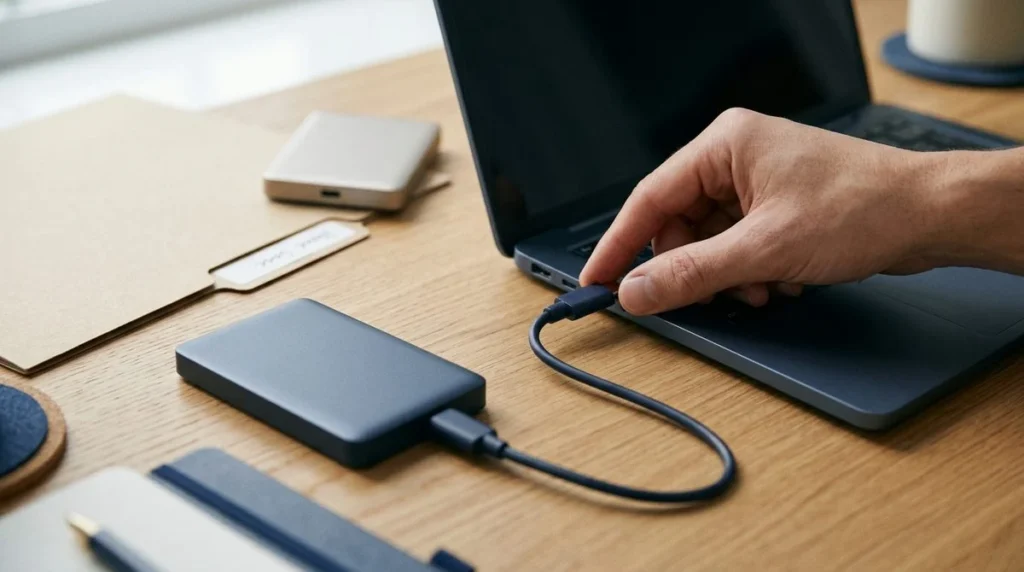
Stel dat je laptop morgen niet meer start. Waar vind je het document waaraan je vandaag werkte? En de foto’s die je vorige maand toevoegde? Met die vragen begint een bruikbaar back-upplan. De keuze van een schijf of abonnement volgt daarna.
Je hoeft niet alles op dezelfde manier te beschermen. Begin met wat moeilijk of onmogelijk opnieuw te maken is: persoonlijke documenten, foto’s, projecten en archieven. Een installatiebestand dat je officieel opnieuw kunt downloaden, heeft een andere waarde dan een familiealbum met maar één exemplaar.
Een tweede map op dezelfde schijf is geen aparte bescherming
Een map met de naam ‘Kopie’ blijft afhankelijk van dezelfde fysieke schijf. Een andere partitie verandert dat niet. Voor een schijfdefect heb je gegevens op een afzonderlijke, bruikbare plaats nodig.
Cloudsynchronisatie kan nuttig zijn, maar controleer de gevolgen van verwijderen en wijzigen. Een fout kan naar andere toestellen worden doorgegeven. Versiegeschiedenis en prullenbak helpen alleen binnen hun werkelijke bereik en bewaartermijn. Een synchronisatie-icoon bewijst niet dat je de toestand van vorige maand terugkrijgt.
Bepaal hoeveel werk je opnieuw zou kunnen doen
Dagelijks gewijzigde documenten vragen een ander ritme dan een afgesloten fotoarchief. Een maandelijkse kopie kan bij dagelijks werk een groot gat laten. Voor onveranderde gegevens blijven een extra locatie en leesbaarheid belangrijk.
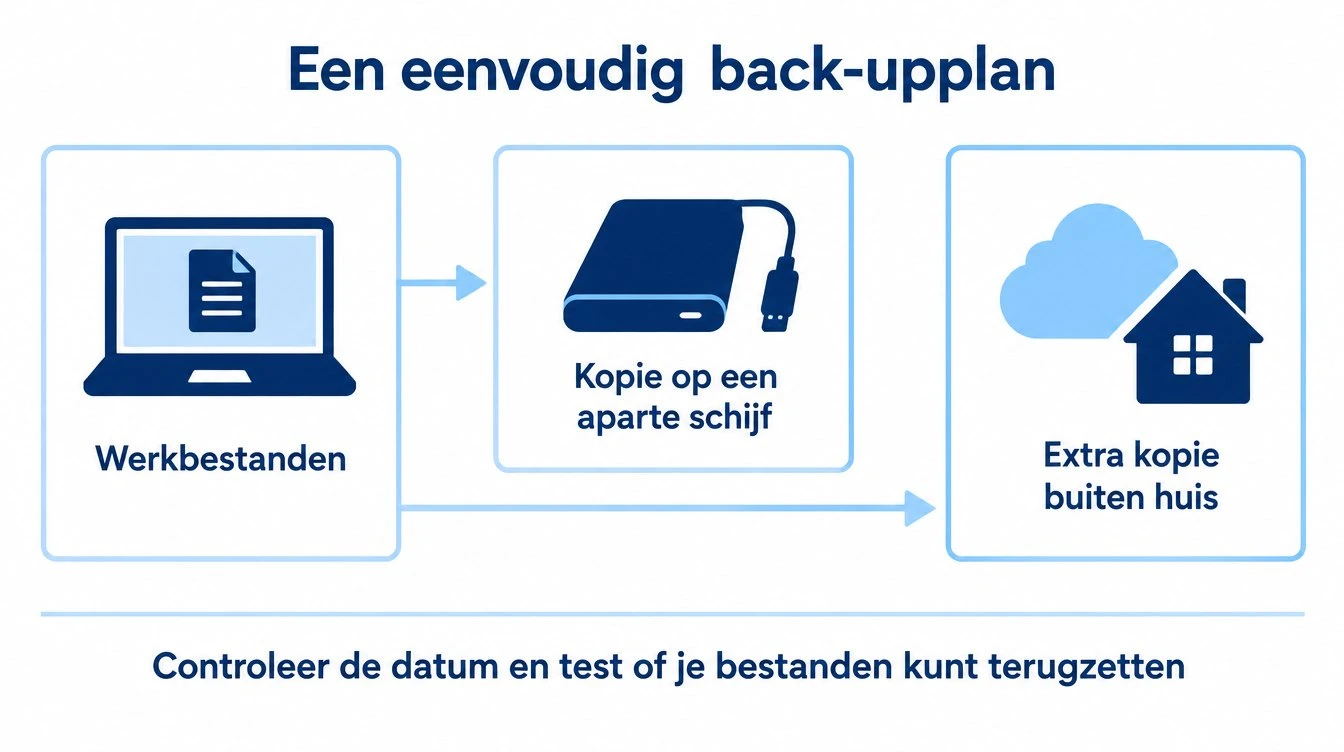
Denk ook aan de hersteltijd. Een groot archief uit de cloud downloaden kan lang duren. Een lokale kopie maakt een omvangrijk herstel vaak eenvoudiger. Een kopie buiten huis helpt wanneer laptop en schijf samen verloren gaan. Die functies vullen elkaar aan.
Externe schijf, cloud of een combinatie?
Een externe schijf is handig voor grote verzamelingen zonder voortdurende upload. Je moet ze wel aansluiten, de kopie controleren en veilig bewaren. Na afloop loskoppelen verandert het risico ten opzichte van een schijf die altijd bereikbaar blijft vanaf de computer.
De cloud kan een deel automatiseren en toegang op een andere plaats bieden. Bekijk opslagruimte, oudere versies, accountbeveiliging en downloaden op een nieuw toestel. Reken over een zinvolle periode, niet alleen de eerste promotiemaand.
Een combinatie kan passen: een lokale kopie en een extra versie buiten huis voor de belangrijkste gegevens. Richt het plan zo in dat één incident niet alle exemplaren tegelijk wegneemt.
RAID en een NAS hebben een andere functie
Meerdere schijven in een RAID-opstelling kunnen bij bepaalde defecten helpen beschikbaar te blijven. Ze maken een verwijdering of verkeerde wijziging niet vanzelf ongedaan. Een NAS heeft bovendien updates, goede toegangsrechten en een eigen back-upstrategie nodig.
Een permanent bereikbare schijf kan ook geraakt worden door schadelijke software. Kies daarom bewust voor versies, rechten en eventueel losgekoppelde kopieën. De productnaam alleen vertelt niet of je gegevens na een fout terug te halen zijn.
Controleer wat werkelijk wordt meegenomen
Bekijk Bureaublad, Documenten, Afbeeldingen en de opslag van je toepassingen. Mail kan een lokaal archief hebben. Een professioneel programma gebruikt soms een database of een eigen exportfunctie. Een geopende database zomaar kopiëren levert niet altijd een bruikbaar geheel op.
Let op bestanden die alleen online staan. Het icoon in een map kan een verwijzing zijn zonder lokale inhoud. Onderzoek of je back-uptool de echte gegevens meeneemt. Test het terugzetten van zo’n bestand voordat je erop vertrouwt.
Een voorbeeld met foto’s en documenten
Voor dagelijks werk kun je regelmatige kopieën met eerdere versies voorzien. Na een grote foto-import bescherm je de nieuwe mappen extra. Een kopie buiten huis beperkt de gevolgen wanneer de toestellen naast elkaar verdwijnen.
Kijk verder dan de laatste datum. Merk je na een maand dat een document overschreven is, dan kan de kopie van gisteren dezelfde fout bevatten. Stem de geschiedenis af op je werk en beschikbare ruimte. Laat die keuze niet volledig aan een onbekende standaardinstelling over.
Maak de procedure makkelijk te herhalen
Begin met enkele belangrijke mappen en noteer hun grootte. Laat de eerste kopie op een rustig moment lopen en bekijk het eindresultaat. Voeg daarna andere verzamelingen toe. Meerdere concurrerende back-upprogramma’s maken het niet automatisch veiliger.
Schrijf kort op welke schijf je aansluit, welk programma je opent en waar de uitslag staat. Als iemand anders thuis het ook moet kunnen doen, doorloop het samen. Automatisering voorkomt vergeten, maar een volle schijf of afgemeld account kan een taak onderbreken.
Voor Windows kun je Bestandsgeschiedenis bekijken. Controleer daarbij welke mappen werkelijk beschermd worden. Het bestaan van de functie betekent niet dat ze al je toepassingen omvat.
Zorg dat je na een defect nog toegang hebt
Beveilig je cloudaccount met extra authenticatie waar dat kan. Bewaar herstelmogelijkheden en sleutels op een veilige plaats die niet alleen van de beschermde laptop afhangt. Een versleutelde kopie zonder bereikbare sleutel helpt niet bij herstel.
Voer tot slot een test met terugzetten uit. Dat is een aparte stap, naast het maken van de kopie. Kubson IT kan helpen met back-ups en gegevensbescherming, afgestemd op je bestanden, werktijden en de manier waarop je na een storing verder wilt kunnen.