
Vos fichiers méritent un vrai plan de sauvegarde
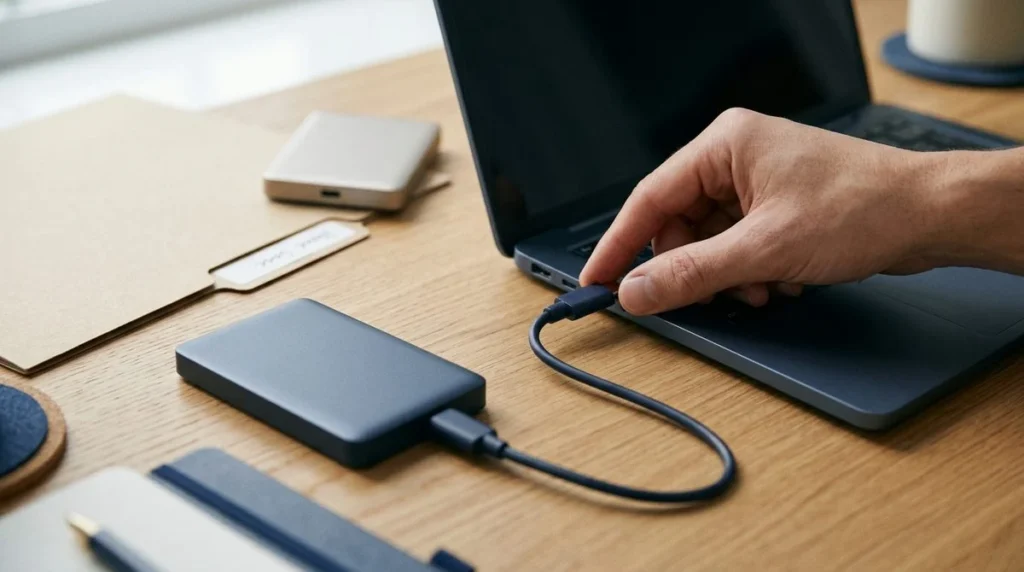
Imaginez que votre portable ne démarre plus demain. Où retrouverez-vous le document modifié aujourd’hui ? Et les photos ajoutées le mois dernier ? Ces deux questions sont un meilleur point de départ que le choix d’un disque ou d’un abonnement cloud.
Vous n’avez pas besoin de protéger tout de la même manière. Commencez par ce qui ne se remplace pas facilement : documents personnels, photos, projets et archives utiles. Un installateur disponible sur le site officiel du logiciel n’a pas la même priorité qu’un album familial dont il n’existe qu’un exemplaire.
Un deuxième dossier sur le même disque ne suffit pas
Un dossier appelé « Copie » reste exposé à la panne du disque qui contient l’original. Une autre partition du même support ne change pas ce risque. Prévoyez un emplacement distinct, utilisable lorsque l’ordinateur est endommagé, perdu ou inaccessible.
La synchronisation cloud peut rendre service, mais elle ne protège pas automatiquement contre toutes les erreurs. Une suppression peut se répercuter sur les autres appareils. Vérifiez l’historique des versions, la corbeille et leur durée de conservation. Le simple fait de voir un dossier synchronisé ne prouve pas que vous pourrez retrouver son état du mois dernier.
Choisissez ce que vous acceptez de perdre
La fréquence dépend du travail effectué. Si vous modifiez des documents chaque jour, une sauvegarde mensuelle laisse un grand vide. Un album terminé depuis plusieurs années demande surtout une copie supplémentaire et des contrôles de lecture. Vous pouvez donc prévoir des rythmes différents selon les dossiers.
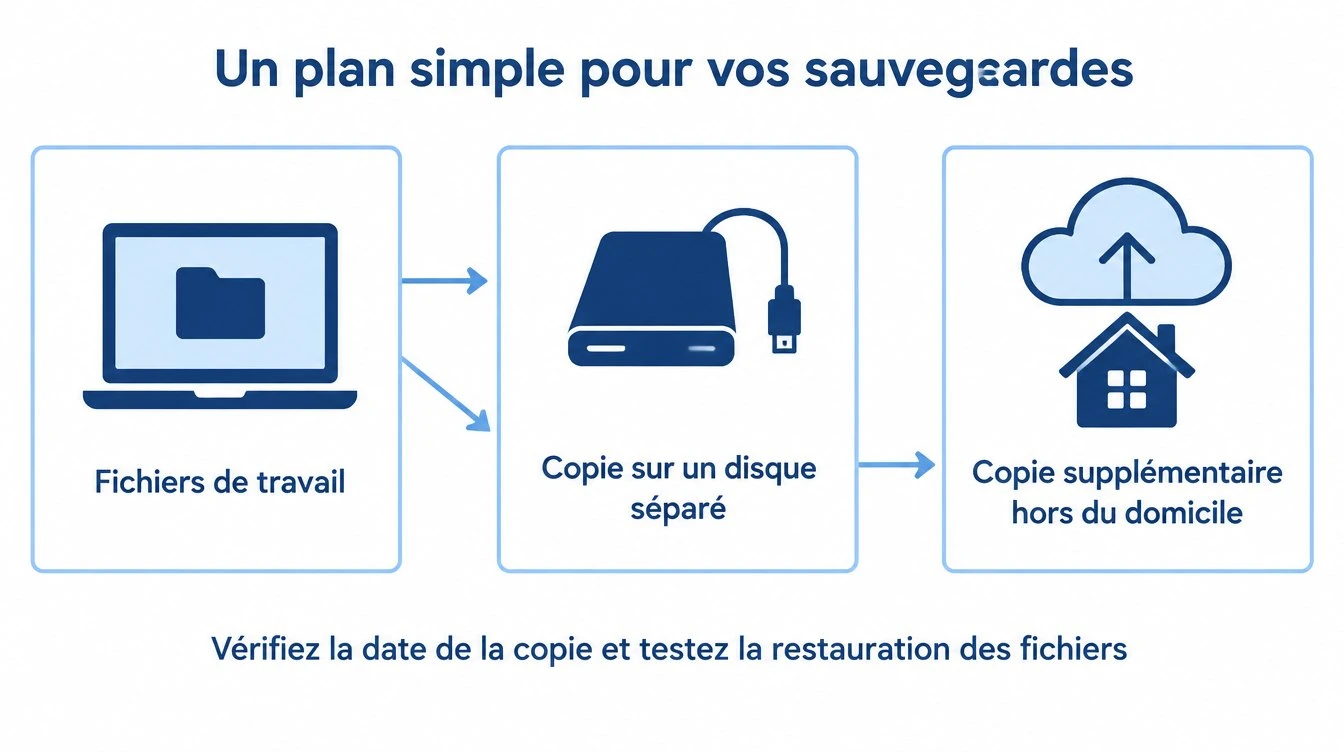
Pensez également au délai de récupération. Télécharger une grande bibliothèque depuis le cloud prend du temps sur une connexion limitée. Une copie locale facilite la restauration d’un gros volume. Une copie hors du domicile protège contre la perte simultanée du portable et du disque posé à côté. Ces deux avantages se complètent.
Disque externe et cloud : deux rôles possibles
Le disque externe convient aux collections volumineuses et ne dépend pas d’un transfert internet pour chaque opération. Il faut toutefois le brancher, vérifier le résultat et le ranger correctement. Débranché après la sauvegarde, il n’est plus exposé de la même façon qu’un support accessible en permanence depuis le PC.
Le cloud peut automatiser une partie du travail et donner accès aux données ailleurs. Examinez la capacité, la récupération des versions, la protection du compte et le téléchargement sur un autre appareil. Comparez le coût sur une période utile, pas seulement le tarif promotionnel de départ.
Vous pouvez combiner une copie sur disque et une autre hors de la maison pour les fichiers les plus précieux. L’objectif est de conserver une voie de récupération si un seul incident touche plusieurs appareils.
Un NAS ou plusieurs disques ne remplacent pas un backup
Un stockage réseau a besoin de mises à jour, de comptes bien protégés et de sa propre stratégie de sauvegarde. Une configuration RAID peut aider à maintenir l’accès après certaines pannes de disque. Elle ne corrige pas une suppression, une mauvaise modification ou toutes les conséquences d’une attaque.
Un support constamment accessible peut aussi être affecté par un logiciel malveillant. Choisissez les droits, les versions conservées et les copies déconnectées selon votre usage. Le nom commercial de l’appareil ne garantit pas la récupération de vos données.
Vérifiez ce qui entre réellement dans la copie
Passez en revue Bureau, Documents, Images et les dossiers propres aux applications. La messagerie peut comporter une archive locale. Un logiciel professionnel peut utiliser une base ou une fonction d’export dédiée. Copier une base ouverte comme un document ordinaire ne produit pas toujours une sauvegarde cohérente.
Attention aussi aux fichiers « uniquement en ligne ». L’icône dans le dossier peut représenter un fichier qui n’est pas téléchargé. Vérifiez si votre outil copie son contenu réel. Faites un essai de restauration avec ce type de document avant de compter sur lui.
Exemple pour les documents et les photos
Pour des documents modifiés quotidiennement, prévoyez des copies régulières avec des versions. Après un nouvel import de photos, sauvegardez les nouveaux dossiers. Conservez une copie supplémentaire ailleurs si la perte de l’ensemble serait difficilement acceptable.
La durée de l’historique compte autant que la dernière date. Si vous remarquez après un mois qu’un fichier a été écrasé, la seule version d’hier peut déjà contenir l’erreur. Adaptez la conservation à vos habitudes et à l’espace disponible.
Rendez la procédure facile à répéter
Commencez par quelques dossiers importants. Notez leur taille, lancez la première copie à un moment calme et contrôlez le message final. Ajoutez ensuite les autres collections. N’installez pas plusieurs programmes concurrents pour obtenir une protection supposée meilleure.
Gardez une courte instruction : quel disque brancher, quel logiciel ouvrir et où lire le résultat. Si une autre personne du foyer doit pouvoir s’en charger, faites une opération ensemble. L’automatisation aide, mais un compte déconnecté ou un disque plein peut interrompre le travail sans que vous le remarquiez.
Les utilisateurs de Windows peuvent consulter le fonctionnement de l’Historique des fichiers, en vérifiant quels dossiers il couvre réellement.
Gardez l’accès à la sauvegarde
Protégez le compte cloud avec une authentification supplémentaire si elle est disponible. Conservez les moyens de récupération et les clés de chiffrement dans un lieu sûr qui ne dépend pas du seul ordinateur protégé. Une copie impossible à ouvrir après la panne ne vous aidera pas.
Terminez par un essai de restauration. C’est une opération distincte de la création de la copie. Si vous souhaitez organiser ce dispositif, Kubson IT peut vous accompagner pour les sauvegardes et la protection des données, en fonction de vos fichiers et de votre façon de travailler.