
Overstappen naar een nieuwe computer zonder zoekgeraakte bestanden
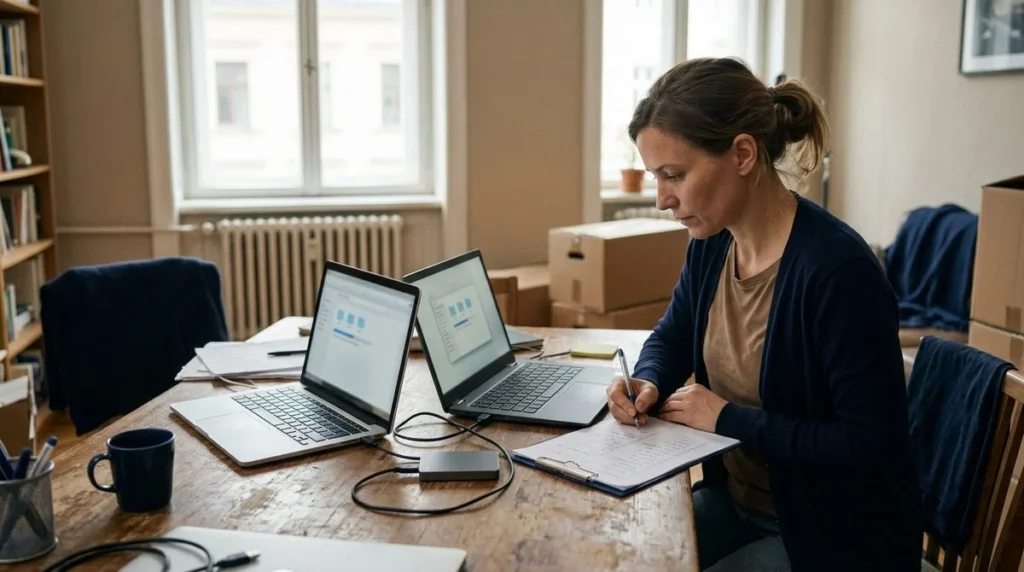
Wis de oude computer niet zodra Documenten gekopieerd is. Bekijk eerst bestanden, mail, programma’s en accounttoegang op het nieuwe toestel. Een deel van je werk kan op andere plaatsen staan dan de mappen die je dagelijks opent.
Scheid inventariseren, overzetten en controleren. Zo merk je ontbrekende gegevens voordat de oude omgeving weg is. Het doel is dat je normaal verder kunt werken, niet alleen dat het bureaublad bekend oogt.
Maak een overzicht voor het kopiëren
Loop Bureaublad, Documenten, Afbeeldingen en Downloads langs. Noteer projecten op andere schijven en toepassingsmappen. Sommige programma’s vragen een eigen export in plaats van een gewone bestandskopie.
Lijst de software en licenties op. Soms moet je een activatie op het oude toestel vrijgeven. Andere apps installeer je opnieuw vanuit het juiste account. Alleen een programmamap kopiëren vervangt meestal geen correcte installatie.
Kleine instellingen merk je pas tijdens het werk
Een mailsignatuur, factuursjabloon, woordenboek, printprofiel of projectlettertype kan na de verhuis ontbreken. Noteer ze vooraf. Gebruik officiële exportmogelijkheden en stel de andere opnieuw in.
Neem niet blind het volledige oude gebruikersprofiel mee. Het kan onnodige uitbreidingen, onverenigbare instellingen of oorzaken van vorige problemen bevatten. Bewaar wat nodig is zonder de nieuwe computer alle oude moeilijkheden te geven.
Onderzoek waar je e-mail werkelijk staat
Recente berichten in de webbrowser bevestigen niet dat oude lokale archieven ook op de server staan. Controleer accounttype en mailprogramma. Kijk naar aparte mappen, contactpersonen en agenda’s.
Volg de exportinstructies van de toepassing. Stuur jezelf geen onversleuteld wachtwoordbestand om de installatie te versnellen. Voorzie veilige toegang en de nodige extra aanmeldfactoren op het nieuwe toestel.
Browser en wachtwoorden hebben een eigen overdracht
Bekijk bladwijzers, profielen en de precieze synchronisatie. Niet elke browser neemt alles op dezelfde manier mee. Controleer bij een wachtwoordbeheerder de aanmelding en de tweede factor voordat het oude toestel verdwijnt.
Een wachtwoordexport kan leesbare gegevens bevatten. Laat die niet op Bureaublad, in mail of op een willekeurige stick staan. Gebruik de aanbevolen overdrachtsmethode en bekijk na afloop waar gevoelige tijdelijke bestanden zijn achtergebleven.
Houd back-up en verhuis uit elkaar
Maak een onafhankelijke kopie en open enkele bestanden daaruit. Wis de bron niet terwijl je overzet. Geeft de oude schijf fouten, volg dan eerst de voorzorgen voor opslagproblemen in plaats van urenlang alles proberen te kopiëren.
Externe schijf, netwerk en systeemtool kunnen passen, maar nemen niet noodzakelijk hetzelfde mee. Microsoft bespreekt mogelijkheden voor kopiëren en terugzetten. Lees het bereik en de vereisten van de gekozen functie.
Kies een rustig moment om over te schakelen
Werk systeem en apps vooraf bij en plan tijd voor tests. Bij professioneel gebruik is de pauze tussen twee belangrijke vergaderingen geen goed moment. Bereid voor, zet over en controleer voordat de nieuwe PC je enige werkmiddel wordt.
Spreek tijdens de overgang af op welk toestel je wijzigingen opslaat. Hetzelfde document op twee plaatsen bewerken kan twee verschillende versies opleveren. Noteer de laatste overdracht en hoe later gewijzigde bestanden nog meekomen.
Doe een echte taak op de nieuwe computer
Open een project, wijzig iets kleins en sla een nieuwe versie op. Zoek een oud bericht, verstuur een test en open een bijlage. Probeer printer, scanner, monitors en bedrijfstools volgens de regels van je organisatie.
Controleer waar nieuwe bestanden terechtkomen en of de back-up ze omvat. Bij cloudopslag is zichtbaar niet hetzelfde als offline beschikbaar. Zorg dat je weet welke gegevens nog gedownload moeten worden.
Schrijf ook de niet-geteste functies op
Was de printer niet beschikbaar tijdens de voorbereiding, dan is afdrukken nog niet bevestigd. Vink niet af omdat de instelling correct lijkt. Werk de korte lijst af voor de oude omgeving verwijderd wordt.
Je kunt zelf inloggen terwijl iemand bij de configuratie helpt. Daarvoor hoef je niet onnodig je wachtwoord af te geven. Handige ondersteuning en bescherming van je toegang kunnen samengaan.
Beveilig het nieuwe toestel en bereid daarna het oude voor
Updates, schermvergrendeling, accounts en back-ups moeten vanaf het begin werken. Bewaar bij versleuteling de herstelcode veilig en bereikbaar. Zeker bij een draagbaar toestel is gegevensbescherming na verlies belangrijk.
Neem voldoende tijd om vergeten zaken te ontdekken. Regel daarna afmelden en veilig wissen volgens type opslag en bestemming. Kubson IT kan helpen bij gegevens overzetten naar een nieuwe computer en het oude toestel verkoopklaar maken. Alleen de Prullenbak leegmaken beschermt de vorige privégegevens onvoldoende.