
Je laptop en computer schoonmaken zonder schade
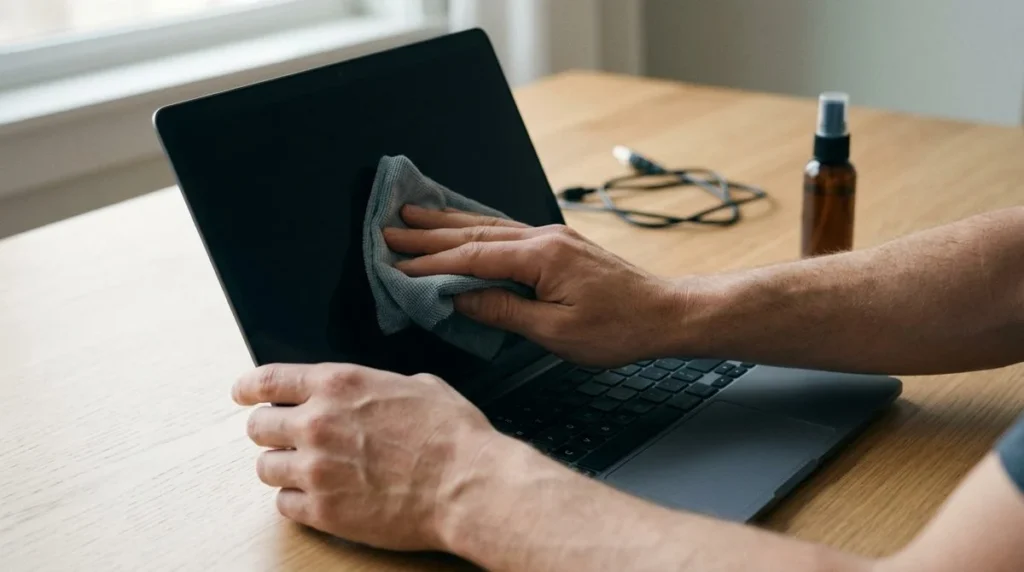
Voor dagelijkse reiniging heb je meestal vooral een schone doek, geduld en de instructies van de fabrikant nodig. Te veel vloeistof, hard drukken en onbekende onderdelen losmaken veroorzaken makkelijk meer problemen dan het vuil.
Schakel het toestel uit, haal voeding en accessoires los en laat het afkoelen. Een laptop met interne batterij hoeft niet open om het scherm af te nemen. Kies een stabiele tafel met goed licht en zet drankjes ergens anders.
Gebruik niet dezelfde vuile doek voor alles
Houd een microvezeldoek voor het scherm en een andere voor de behuizing. Een doek die vet van het toetsenbord heeft opgenomen, smeert dat anders over het scherm. Controleer ook of er geen harde korreltjes in zitten die krassen kunnen maken.
Leg kabels en losse spullen uit de weg. Doe rustig aan bij camera, scharnieren en schermranden. Een lastige vlek is geen reden om steeds harder te drukken of opeens iets te demonteren.
Het scherm vraagt weinig druk
Probeer eerst een droge, schone microvezeldoek. Is vocht nodig, bekijk dan welke methode en welk middel voor dit scherm zijn toegestaan. Coatings en aanraakschermen kunnen andere eisen hebben.
Breng een kleine hoeveelheid op de doek aan, nooit rechtstreeks op het toestel. De doek mag niet druipen. Meerdere zachte bewegingen zijn beter dan hard schrobben. Vermijd glasreiniger, keukenpapier en willekeurige ontsmettingsmiddelen als de fabrikant die niet geschikt vindt. Krab niet met een nagel.
Toetsenbord en aansluitingen houden niet van vloeistof
Verwijder los stof met een zachte, geschikte borstel. Neem toetsen voorzichtig af en wip ze niet voor de proef los. De kleine mechanismen verschillen per model en kunnen daarbij beschadigen.
Duw geen vochtige doek in poorten. Na een gemorst drankje is de buitenkant afnemen onvoldoende. Stop het gebruik en bekijk wat je doet na vloeistofschade aan een laptop. Rijst en een haardroger vervangen geen onderzoek van de elektronica.
Stof bij de opening zegt niet alles over de koeling
Je kunt zien of luchtopeningen afgedekt zijn. Je ziet niet altijd wat tussen ventilator en koelblok zit. Stof met een harde luchtstoot verder naar binnen blazen maakt het systeem niet automatisch schoon.
Steek niets in een draaiende ventilator. Laat hem niet hard rondtollen met perslucht en gebruik geen huishoudstofzuiger op blootliggende elektronica. Bij spuitbussen tellen de gebruiksaanwijzing en het risico op vloeistof mee. Heb je geen geschikte werkomstandigheden, beperk je dan tot de buitenkant.
Binnenin werken volgt een modelgebonden procedure
De stekker verwijderen neemt niet alle risico’s weg. Batterij, statische elektriciteit en kwetsbare verbindingen vragen eigen voorzorgen. Open de voeding van een desktop niet, ook niet als het toestel uit staat.
Interne reiniging hoort bij iemand die een geschikt werkvlak, gereedschap en de procedure voor dat toestel heeft. Een algemene video over een andere laptop is geen vervanging voor die voorbereiding.
Vergeet muis, hoofdtelefoon en monitor niet
Ontkoppel ze en volg hun eigen reinigingsadvies. Dompel elektronische delen niet onder. Verwijder oorkussens alleen als de fabrikant daarvoor een demontage heeft voorzien.
Een losse monitor kan een andere coating hebben dan de laptop. Ondersteun hem stabiel zonder op het paneel te drukken. Blijven strepen achter, controleer doek en hoeveelheid middel voordat je meer gebruikt.
Controleer na afloop het effect
Laat oppervlakken volledig drogen voordat je alles aansluit. Bekijk kabels en luchtopeningen. Zet de laptop niet meteen terug op een deken die de koeling hindert.
Maak het schoonmaakritme passend bij zichtbaar vuil en gebruik. Een gedeeld toetsenbord vraagt mogelijk vaker aandacht dan een persoonlijk toestel. Je kunt dit meenemen in je regelmatige controle, zonder daarom elke keer de behuizing te openen.
Was lawaai of warmte de aanleiding, herhaal dan dezelfde gewone taak. Een nette buitenkant bewijst geen herstelde koeling. Bij terugkerende klachten kan onderhoud door Kubson IT helpen. De reinigingsrichtlijnen van Dell illustreren waarom je steeds het advies voor je eigen toestel controleert.