
Czyszczenie laptopa i komputera bez uszkodzenia sprzętu
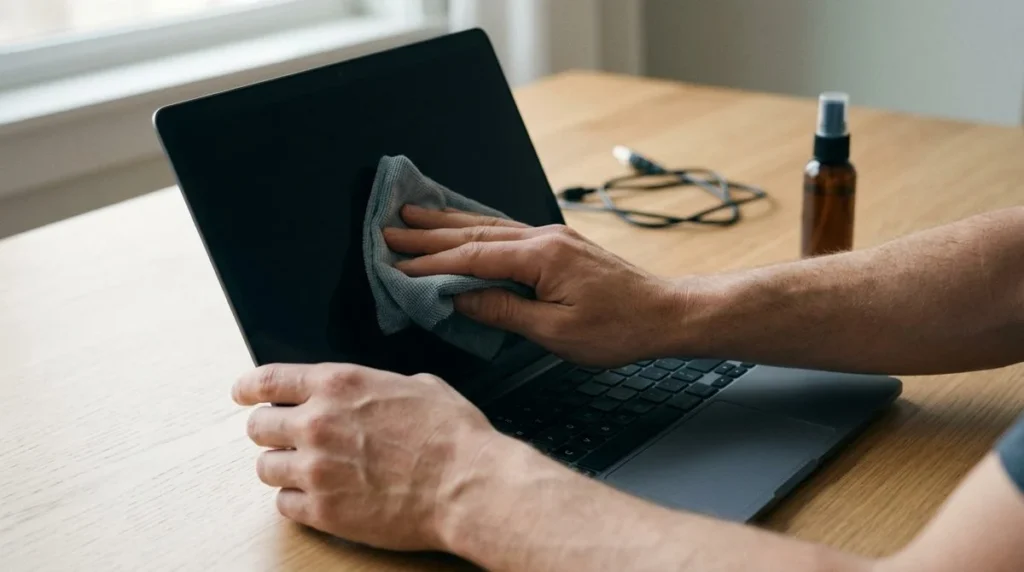
Do codziennego czyszczenia komputera zwykle wystarcza miękka ściereczka, cierpliwość i instrukcja producenta. Najłatwiej zaszkodzić sprzętowi przez zbyt dużo płynu, silny nacisk albo próbę dotarcia narzędziem tam, gdzie nie powinno się go wkładać.
Zacznij od wyłączenia urządzenia, odłączenia zasilania oraz akcesoriów. Poczekaj, aż obudowa ostygnie. Jeżeli laptop ma baterię wewnętrzną, nie rozbieraj go tylko po to, żeby przetrzeć ekran i klawiaturę.
Ekran czyść delikatnie
Najpierw spróbuj suchej, czystej mikrofibry. Gdy potrzebne jest zwilżenie, sprawdź dopuszczony przez producenta sposób oraz preparat dla danego ekranu. To istotne przy różnych powłokach i ekranach dotykowych.
Płyn nakładaj na ściereczkę w małej ilości, nigdy bezpośrednio na urządzenie. Materiał nie powinien ociekać. Nie dociskaj mocno narożników i nie próbuj zdrapywać zabrudzeń paznokciem. Płyn do szyb, papierowy ręcznik lub przypadkowy środek dezynfekujący mogą okazać się nieodpowiednie dla powierzchni.
Klawiatura i obudowa nie lubią zalewania
Usuń luźny kurz z powierzchni miękką szczoteczką przeznaczoną do takiego zastosowania. Klawisze przecieraj ostrożnie. Nie podważaj ich na próbę, bo mocowania laptopowych klawiatur bywają delikatne i różnią się między modelami.
Przy zabrudzeniu klejącym lub po zalaniu domowe przecieranie nie rozwiązuje problemu wewnątrz. Odłącz zasilanie, nie sprawdzaj urządzenia kolejnymi uruchomieniami i skorzystaj z pomocy przy laptopie po zalaniu. Ryż i suszarka nie zastępują oceny stanu elektroniki.
Kurz przy wentylacji a czyszczenie chłodzenia
Z zewnątrz możesz ocenić, czy wloty są zasłonięte. Sam widoczny kurz nie mówi jednak, ile znajduje się go między wentylatorem a radiatorem. Wpychanie go głębiej strumieniem powietrza nie gwarantuje oczyszczenia układu.
Nie wkładaj przedmiotów do pracującego wentylatora. Unikaj też rozkręcania go silnym strumieniem i korzystania z domowego odkurzacza przy odsłoniętej elektronice. Przy preparatach w aerozolu znaczenie mają instrukcja, położenie pojemnika i ryzyko wydostania się cieczy. Jeśli nie masz odpowiednich warunków, zakończ na powierzchniach zewnętrznych.
Do wnętrza zaglądaj z instrukcją konkretnego modelu
Odłączenie kabla nie usuwa wszystkich zagrożeń wewnątrz komputera. Potrzebne są właściwe procedury dotyczące baterii i ochrony przed wyładowaniami elektrostatycznymi. Obudowy zasilacza komputera stacjonarnego nie otwieraj. Czyszczenie wnętrza zleć osobie, która ma przygotowane stanowisko i wie, jak bezpiecznie rozebrać dany sprzęt.
Przygotuj mały zestaw i dobre miejsce
Wybierz stabilny stół i dobre światło. Odłóż napoje, zdejmij biżuterię, która mogłaby zarysować obudowę, i użyj dwóch czystych ściereczek: jednej do ekranu, drugiej do obudowy. Tłusty materiał używany wcześniej do klawiatury tylko rozmaże zabrudzenie na wyświetlaczu. Sprawdź również, czy na mikrofibrze nie ma drobinek, które mogą porysować powierzchnię.
Nie próbuj usuwać każdej plamy za jednym razem. Kilka delikatnych przejść jest bezpieczniejsze niż mocne tarcie w jednym miejscu. Szczególną ostrożność zachowaj przy kamerze, zawiasach i krawędziach ekranu. Gdy instrukcja producenta zabrania konkretnego preparatu, nie zastępuj jej poradą z filmu o innym modelu laptopa.
Mysz, słuchawki i monitor też wymagają uwagi
Odłącz akcesoria i sprawdź ich własne zalecenia czyszczenia. Nie zanurzaj elementów elektronicznych i nie wciskaj wilgotnego materiału do portów. Przy myszy obejrzyj ślizgacze oraz okolice czujnika. W słuchawkach oddziel wymienne poduszki tylko wtedy, gdy producent przewidział ich demontaż.
Duży monitor może mieć inną powłokę niż ekran laptopa. Nie zakładaj, że ten sam płyn nadaje się do obu. Obudowę podtrzymuj stabilnie, bez naciskania na panel. Jeżeli po przetarciu zostają smugi, sprawdź czystość materiału i ilość użytego środka, zamiast dodawać kolejną porcję.
Jak często czyścić sprzęt?
Oceń widoczne zabrudzenie i warunki użytkowania. Klawiatura przy wspólnym stanowisku może wymagać częstszej pielęgnacji niż komputer używany przez jedną osobę. Kurz wewnątrz zależy także od ustawienia obudowy, filtrów i obecności zwierząt. Zewnętrzne porządki możesz połączyć z regularnym przeglądem, ale nie wyznaczaj terminu rozbierania laptopa wyłącznie na podstawie kalendarza.
Po czyszczeniu sprawdź efekt
Przed podłączeniem poczekaj, aż powierzchnie całkowicie wyschną. Sprawdź, czy przewody wróciły na miejsce i czy otwory wentylacyjne pozostają odsłonięte. Nie stawiaj urządzenia od razu na kocu lub poduszce.
Jeśli powodem porządków był hałas albo wysoka temperatura, sprawdź zachowanie podczas tej samej pracy. Poprawa wyglądu obudowy nie potwierdza poprawy chłodzenia. Przy powracających objawach przyda się konserwacja komputera.
Zalecenia dla środków czyszczących różnią się między urządzeniami. Przykładem instrukcji producenta jest poradnik Dell dotyczący czyszczenia sprzętu. Zawsze porównaj go z dokumentacją swojego modelu i zakresem wykonywanych czynności.