
Komputer też potrzebuje regularnego przeglądu
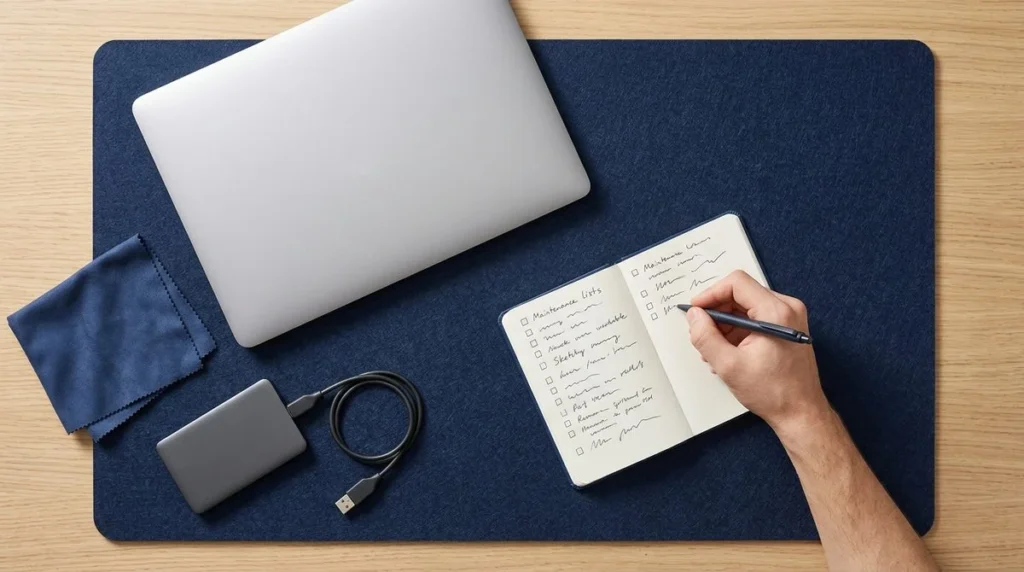
Nie potrzebujesz rozbudowanego kalendarza serwisowego, żeby zadbać o domowy komputer. Wystarczy kilka powtarzalnych kontroli: czy kopie działają, czy system kończy aktualizacje, czy dysk nie zapełnia się bez wyjaśnienia i czy sprzęt zachowuje się jak zwykle.
Regularny przegląd pomaga zauważyć zmianę. Gdy znasz normalny odgłos wentylatora i czas uruchamiania komputera, łatwiej dostrzeżesz problem, który dopiero się rozwija. Nie oznacza to jednak, że każda głośniejsza chwila wymaga naprawy.
Poświęć kilka minut na sprawdzenie danych
Sprawdź datę ostatniej udanej kopii i komunikaty programu, który ją wykonuje. Otwórz kilka ważnych folderów, żeby upewnić się, że nowe materiały trafiają do właściwego miejsca. Jeżeli masz nowe konto pocztowe lub program do pracy, sprawdź także jego dane.
Co pewien czas przeprowadź próbne przywracanie plików. Tego zadania nie zastąpi oglądanie zielonego znacznika. Wpisz kontrolę do własnego kalendarza w terminie, którego rzeczywiście możesz się trzymać.
Dokończ aktualizacje, zamiast wiecznie je odkładać
Wybierz spokojny moment, zapisz dokumenty i podłącz laptop do zasilania. Sprawdź aktualizacje systemu oraz używanych aplikacji. Instalatory pobieraj z funkcji programu lub oficjalnej strony producenta, nie z reklam podsuwających „brakujące sterowniki”.
Przed większą zmianą potwierdź aktualność kopii. Aktualizację firmware, w tym BIOS, wykonuj zgodnie z instrukcją konkretnego urządzenia. Jeżeli nie rozumiesz komunikatu albo komputer już działa niestabilnie, nie traktuj takiej aktualizacji jako przypadkowego eksperymentu.
Obserwuj miejsce i codzienne zachowanie
Porównaj ilość wolnego miejsca z poprzednią kontrolą. Nagły spadek może wynikać z nowej gry, filmów lub danych programu. Ustal przyczynę, zanim usuniesz folder o niezrozumiałej nazwie. Porządki na dysku najlepiej zacząć od materiałów, które rozpoznajesz.
Zapisuj powtarzające się objawy: rozłączenia sieci, wyłączenia, problemy z ładowaniem i błędy przy otwieraniu plików. Krótka notatka „po kwadransie wideorozmowy” pomaga bardziej niż ogólny opis „czasem się psuje”.
Obejrzyj komputer również z zewnątrz
Sprawdź przewód zasilający, obudowę, zawiasy i otwory wentylacyjne. Nie ciągnij laptopa za ekran i nie przenoś go, gdy podłączone przewody napinają gniazda. Jeśli obudowa wybrzusza się lub touchpad nagle odstaje, przerwij użytkowanie i zleć sprawdzenie baterii.
Ekran i obudowę czyść zgodnie z zaleceniami producenta. Nie trzeba przy tym otwierać komputera. Dell opisuje podstawowe zasady w poradniku codziennej pielęgnacji laptopa, a bezpieczne domowe czynności znajdziesz w artykule o czyszczeniu sprzętu.
Podziel czynności na częste i okazjonalne
Po intensywnym tygodniu sprawdź wynik backupu, dokończ oczekujący restart i zobacz, czy dysk nie zapełnił się nowymi plikami. Raz na kilka tygodni przejrzyj aplikacje startowe, przewody oraz widoczne wloty powietrza. To przykładowy rytm, który możesz zmienić zgodnie ze sposobem użytkowania. Komputer używany codziennie w warsztacie ma inne potrzeby niż laptop wyciągany kilka razy w miesiącu.
Nie twórz listy, której nie będziesz wykonywać. Trzy regularne sprawdzenia są bardziej przydatne niż długa tabela odhaczona raz po zakupie. W jednym miejscu zapisuj daty kontroli i objawy, które wymagają obserwacji. Jeśli wszystko działa tak jak wcześniej, nie musisz na siłę zmieniać ustawień.
Pamiętaj o urządzeniach podłączonych do komputera
Sprawdź też zewnętrzny dysk, stację dokującą, monitor i drukarkę. Przerywający przewód potrafi wyglądać jak awaria komputera. Uporządkuj kable tak, żeby nie zaginały się przy wtyczkach i nie blokowały wentylacji. Nie zostawiaj ważnej kopii danych na dysku, który rozłącza się przy najmniejszym poruszeniu.
Przy kontach używanych do pracy sprawdź dostęp do metod odzyskiwania. Stary numer telefonu lub niedostępny drugi adres e-mail może utrudnić logowanie po zmianie sprzętu. Takie porządki wykonuj z oficjalnych ustawień usługi. Nie odpowiadaj na przypadkową wiadomość żądającą „pilnego potwierdzenia konta”.
Czego nie robić tylko dlatego, że trwa przegląd
Nie instaluj aktualizacji sterowników z kilku różnych narzędzi i nie resetuj systemu, który działa poprawnie. Podobnie nie wymieniaj pasty termicznej bez rozpoznania potrzeb konstrukcji. Część urządzeń używa innych materiałów termicznych lub ma elementy, których niewłaściwe złożenie pogorszy chłodzenie.
Przegląd ma zakończyć się jasną decyzją: komputer działa normalnie, trzeba wrócić do konkretnej obserwacji albo warto zlecić diagnozę. Gdy zauważysz błąd dysku, zapach spalenizny, uszkodzony kabel lub odkształcenie baterii, nie czekaj do następnego terminu w kalendarzu. Reaguj na objaw i ogranicz dalsze użytkowanie zgodnie z rodzajem problemu.
Kiedy umówić konserwację
Nie ma uniwersalnej zasady, że każdy komputer potrzebuje nowej pasty dokładnie raz w roku. Znaczenie mają konstrukcja, obciążenie i warunki pracy, w tym kurz oraz sierść zwierząt. Najpierw oceń objawy, temperatury i stan chłodzenia.
Przy zgłoszeniu do czyszczenia i konserwacji w Kubson IT opisz warunki użytkowania. Taki przegląd powinien wynikać z potrzeb sprzętu, a regularna kontrola w domu pomaga je rozpoznać bez zgadywania.