
Nettoyer son ordinateur sans abîmer l’écran ni le clavier
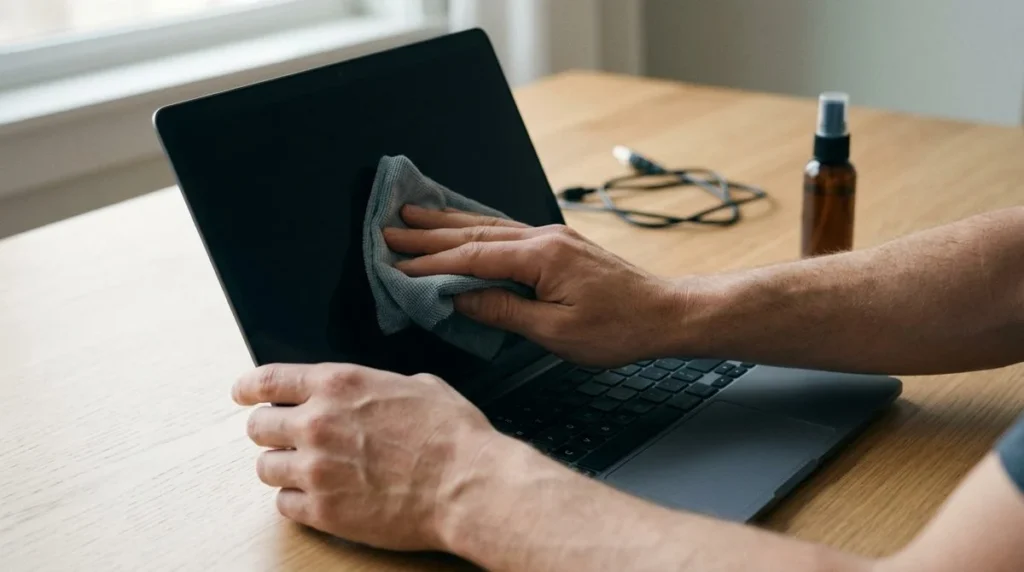
Pour nettoyer les surfaces d’un ordinateur, une microfibre propre et un peu de patience sont souvent plus utiles qu’un grand assortiment de produits. Les dégâts viennent facilement d’un excès de liquide, d’une forte pression ou d’un démontage improvisé.
Éteignez l’appareil, débranchez l’alimentation et les accessoires, puis laissez-le refroidir. Vous n’avez pas besoin de démonter un portable à batterie interne pour essuyer son écran. Installez-vous sur une table stable, bien éclairée, sans boisson à proximité.
Préparez deux chiffons propres
Réservez une microfibre à l’écran et une autre au boîtier. Le chiffon passé sur un clavier gras risque de laisser des traces sur la dalle. Vérifiez qu’aucune petite particule dure n’est restée dans le tissu. Elle pourrait rayer la surface pendant l’essuyage.
Retirez les objets susceptibles de heurter ou de griffer le matériel. Travaillez sans précipitation et gardez les câbles hors du passage. Un nettoyage superficiel ne doit pas devenir une opération de démontage parce qu’une tache résiste.
L’écran demande peu de pression
Commencez avec le chiffon sec. Si un nettoyage humide est nécessaire, consultez les consignes du fabricant pour cette dalle et son revêtement. Un écran tactile, une surface brillante et un autre type de traitement ne permettent pas forcément les mêmes produits.
Appliquez une petite quantité sur le chiffon, jamais directement sur l’appareil. Le tissu ne doit pas dégouliner. Faites plusieurs passages légers plutôt que de frotter fortement un point. Évitez le papier absorbant, le produit pour vitres et les désinfectants non prévus pour cette surface. N’essayez pas de gratter une trace avec l’ongle.
Clavier et prises ne doivent pas recevoir de liquide
Retirez la poussière accessible avec un accessoire doux adapté. Essuyez les touches sans les soulever au hasard. Les petits mécanismes de clavier varient selon les modèles et peuvent casser pendant une tentative de déclipsage.
Ne poussez pas un chiffon humide dans les ports. En cas de liquide renversé, le nettoyage extérieur ne règle pas ce qui se passe à l’intérieur. Coupez l’utilisation et consultez les précautions après un liquide sur un portable. Le riz et le sèche-cheveux ne remplacent pas l’examen de l’électronique.
La ventilation visible ne raconte pas tout
Vous pouvez regarder si les entrées d’air sont obstruées. Vous ne voyez pas nécessairement la poussière coincée entre le ventilateur et le radiateur. La pousser plus loin avec un jet puissant ne garantit pas un refroidissement propre.
N’introduisez rien dans un ventilateur en marche. Évitez de le faire tourner très vite avec de l’air et n’utilisez pas un aspirateur domestique sur l’électronique exposée. Les aérosols ont aussi des conditions d’utilisation et peuvent laisser sortir du liquide. Si vous ne disposez pas du matériel et de la procédure adaptés, restez aux surfaces extérieures.
L’intérieur suit une procédure propre au modèle
Débrancher le câble ne supprime pas tous les risques internes. Batterie, électricité statique et connecteurs demandent des précautions spécifiques. N’ouvrez pas le bloc d’alimentation d’un PC fixe. Pour l’intérieur, confiez le travail à une personne équipée et capable de suivre la procédure de l’appareil.
Pensez aux accessoires sans copier les gestes automatiquement
La souris, le casque et le moniteur ont leurs propres recommandations. Débranchez-les et ne plongez pas les éléments électroniques dans un liquide. Retirez des coussinets uniquement si leur conception prévoit cette opération.
Un grand moniteur peut avoir un revêtement différent de celui du portable. Tenez-le de façon stable, sans appuyer sur la dalle. Si les traces persistent, vérifiez le chiffon et la quantité de produit avant d’en ajouter davantage.
Vérifiez le résultat et le besoin réel
Attendez le séchage complet avant de rebrancher. Assurez-vous que les ouvertures restent dégagées et que les câbles sont correctement remis. Ne replacez pas aussitôt le portable sur une couverture.
Si le nettoyage répondait à du bruit ou à une surchauffe, comparez le comportement pendant la même tâche. Un boîtier propre ne prouve pas que le refroidissement est réparé. Consultez les signes de température anormale et, si nécessaire, l’entretien chez Kubson IT. Les consignes Dell de nettoyage illustrent aussi pourquoi il faut vérifier les recommandations du fabricant précis.