
Kopia zapasowa w domu. Od czego zacząć i gdzie trzymać pliki
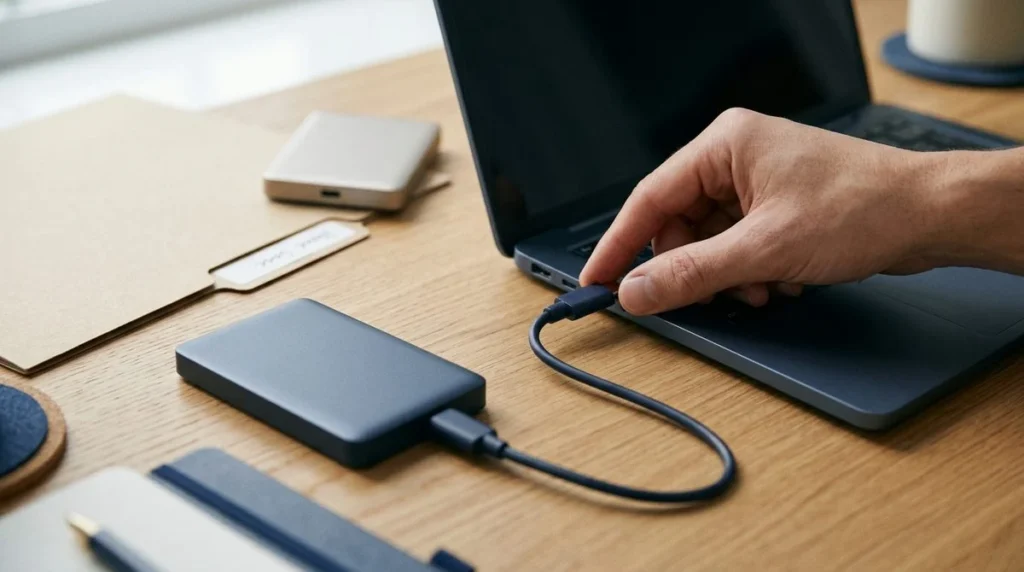
Zacznij od plików, których nie chcesz stracić: zdjęć, dokumentów, materiałów do pracy i prywatnych archiwów. Nie musisz od razu kupować serwera ani kopiować całego komputera. Pierwszy sensowny krok to dodatkowa, sprawdzona kopia najważniejszych danych poza urządzeniem, którego używasz na co dzień.
Załóżmy, że jutro laptop przestaje działać. Czy masz gdzieś aktualną wersję dokumentu, nad którym pracujesz? Czy potrafisz znaleźć zdjęcia z ostatniego miesiąca? Odpowiedzi pokażą, czego brakuje w Twoim planie.
Kopia to coś więcej niż drugi folder
Folder „Kopia” na tym samym dysku nie chroni przed jego awarią. Druga partycja również pozostaje na tym samym fizycznym urządzeniu. Potrzebujesz oddzielnego miejsca, do którego wrócisz, gdy komputer zniknie, zostanie uszkodzony lub straci dostęp do danych.
Synchronizacja z chmurą bywa pomocna, ale sprawdź jej zasady. Usunięcie pliku może przenieść się na inne urządzenia. Historia wersji i kosz są przydatne tylko wtedy, gdy obejmują potrzebny okres oraz rodzaj danych. Nie zakładaj, że samo zalogowanie do konta zabezpiecza wszystko.
Dysk zewnętrzny, chmura czy oba rozwiązania?
Dysk zewnętrzny pozwala przechowywać duże zbiory bez ciągłego wysyłania ich przez internet. Trzeba go jednak podłączać, wykonywać kopie i bezpiecznie przechowywać. Po zakończeniu zadania odłączony nośnik ma inną rolę niż dysk stale podłączony do komputera.
Chmura ułatwia dostęp poza domem i może automatyzować część pracy. Sprawdź limit miejsca, odzyskiwanie starszych wersji, zabezpieczenie konta i sposób pobrania plików na inne urządzenie. Koszt usługi policz w skali roku, a nie tylko pierwszego promocyjnego miesiąca.
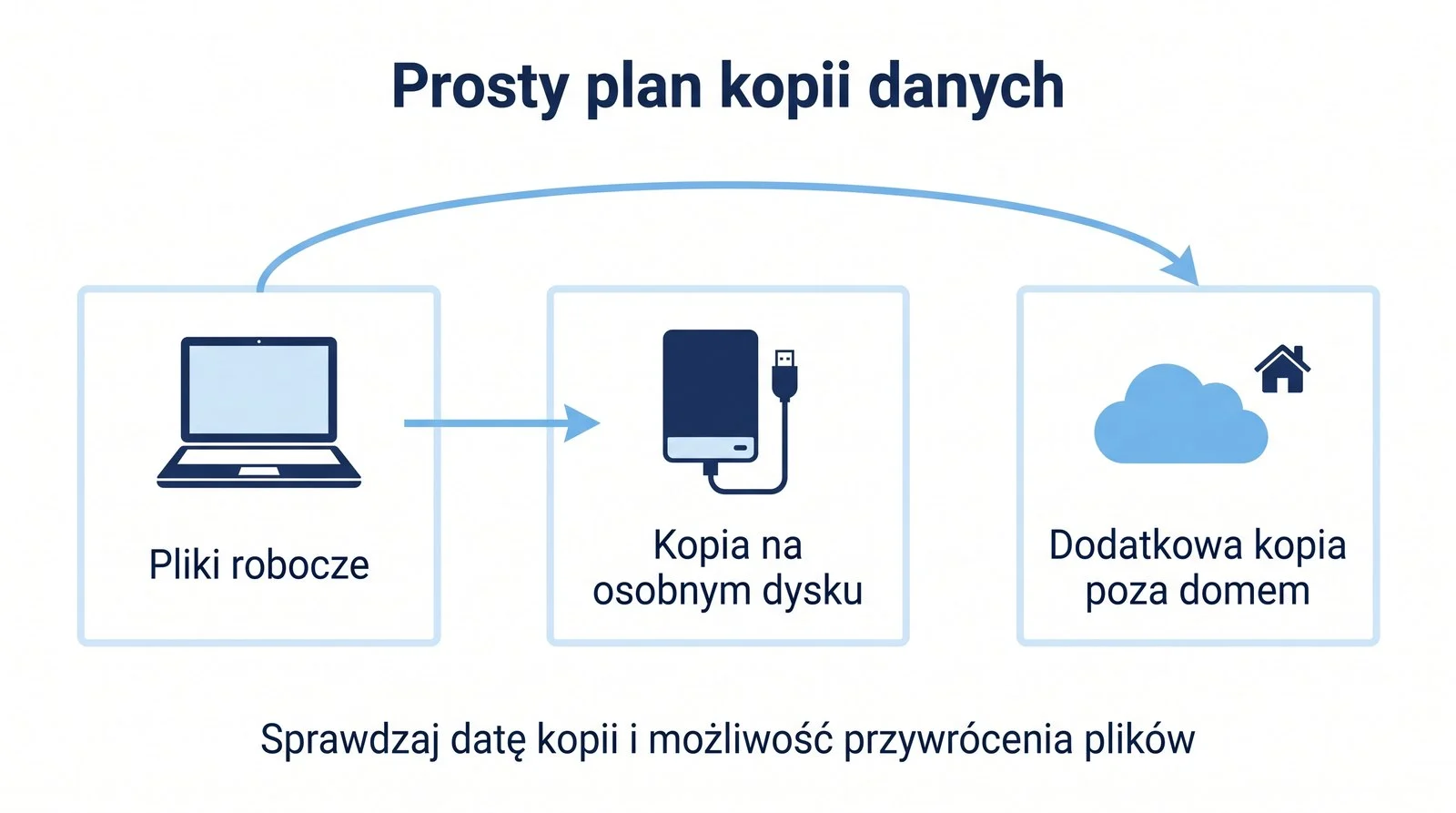
Możesz połączyć te metody: kopia na dysku oraz dodatkowa kopia najważniejszych materiałów poza domem. Plan powinien uwzględniać również sytuację, w której tracisz jednocześnie laptop i leżący obok niego nośnik.
Przykład dla zdjęć i domowych dokumentów
Załóżmy, że dokumenty zmieniasz codziennie, a zdjęcia dodajesz raz na kilka tygodni. Możesz ustawić regularne wersjonowane kopie dokumentów, a po każdym większym imporcie zdjęć dodatkowo skopiować całe nowe foldery na osobny nośnik. Część danych przechowywana poza domem chroni przed sytuacją, w której oba urządzenia znikną razem.
Ustal również czas przechowywania poprzednich wersji. Jeśli dopiero po miesiącu zauważysz przypadkowe nadpisanie dokumentu, sama kopia z wczoraj może nie wystarczyć. Długość historii dobierz do sposobu pracy i dostępnej przestrzeni, zamiast zostawiać ją przypadkowi.
Nie wszystko wymaga identycznej ochrony
Zdjęcie rodzinne i instalator programu mają inną wartość. Instalator zwykle pobierzesz ponownie z oficjalnego źródła, zdjęcia możesz już nie odtworzyć. Gdy brakuje miejsca lub czasu na pierwszy backup, określ priorytety. To lepsze niż odkładanie całego zadania do zakupu większego dysku.
Przy dokumentach firmowych uwzględnij także to, kto może odczytać kopię. Nośnik pozostawiony w torbie może zostać zgubiony. Szyfrowanie pomaga chronić zawartość, ale wymaga bezpiecznego zachowania klucza. Kopia, do której nikt nie ma dostępu po awarii, nie spełni swojego zadania.
Ustal, co kopiujesz i jak często
Przejrzyj Dokumenty, Pulpit, Zdjęcia oraz foldery używanych programów. Sprawdź, czy poczta lub projekt nie zapisuje części danych w innym miejscu. Zapisz krótką listę zamiast liczyć na pamięć.
- Dokumenty zmieniane codziennie wymagają częstszych kopii niż zamknięte archiwum.
- Nowe zdjęcia warto zabezpieczyć po ich przeniesieniu z telefonu lub aparatu.
- Przed naprawą, reinstalacją i wymianą dysku wykonaj dodatkową kontrolę kopii.
Automatyzacja zmniejsza ryzyko zapomnienia, lecz czasem zadanie przestaje działać. Dysk może być pełny, konto wylogowane, a wskazany folder niedostępny. Sprawdzaj datę ostatniej udanej operacji. Użytkownicy Windows mogą zapoznać się z Historią plików, pamiętając o sprawdzeniu zakresu objętych nią folderów.
Dobierz kopię do straty, na którą możesz sobie pozwolić
Pytanie „jak często robić backup?” najlepiej zamienić na „ile pracy mogę odtworzyć?”. Jeśli codziennie przygotowujesz dokumenty, kopia wykonywana raz w miesiącu pozostawia duży brak. Przy archiwum, którego zawartość się nie zmienia, większe znaczenie ma kontrola czytelności i dodatkowe miejsce przechowywania. Inny harmonogram może więc dotyczyć zdjęć, a inny bieżących projektów.
Znaczenie ma też czas powrotu do pracy. Kilkaset gigabajtów w chmurze może pobierać się długo przy słabym łączu. Lokalny dysk ułatwia odzyskanie dużego zbioru, a kopia poza domem chroni przed utratą obu urządzeń. Żadna z tych zalet nie zastępuje drugiej. Wybierz rozwiązanie pod własne dane, zamiast zaczynać od porównania pojemności w reklamie.
Co naprawdę obejmuje wybrana usługa?
Zaznaczenie Pulpitu i Dokumentów nie oznacza automatycznie ochrony wszystkiego. Program księgowy może mieć osobną bazę, poczta lokalne archiwum, a aplikacja do zdjęć katalog z ustawieniami obróbki. Sprawdź w instrukcji programu, jak wykonać spójną kopię jego danych. Kopiowanie otwartej bazy jak zwykłego dokumentu nie zawsze da użyteczny wynik.
Gdy korzystasz z opcji „tylko online”, ustal, czy wybrane narzędzie potrafi skopiować rzeczywistą zawartość pliku. Ikona widoczna w folderze może być jedynie odwołaniem do chmury. W pierwszym teście wybierz taki dokument i odzyskaj go do oddzielnego miejsca. Otwórz go również wtedy, gdy nie masz dostępu do pierwotnego konta lub połączenia, o ile wybrana metoda ma to umożliwiać.
Uważaj na kopię stale podłączoną do komputera
Nośnik dostępny przez cały czas może zostać zaszyfrowany przez złośliwe oprogramowanie razem z plikami roboczymi. Odłączany dysk zmniejsza część tego ryzyka, ale wymaga dyscypliny. Z kolei urządzenie sieciowe potrzebuje własnych zabezpieczeń, aktualizacji i kont. Sam napis „NAS” nie gwarantuje odporności na usunięcie danych czy awarię.
RAID, czyli praca kilku dysków w odpowiedniej konfiguracji, może zwiększać dostępność danych przy uszkodzeniu jednego nośnika. Nie zastępuje backupu. Błędna zmiana, skasowanie folderu lub atak mogą dotknąć całego zestawu. Jeśli rozważasz takie urządzenie w domu lub firmie, najpierw ustal osobny sposób wykonywania i sprawdzania kopii.
Pierwszy backup zrób tak, żeby dało się go powtórzyć
Na początek wybierz niewielki zestaw najważniejszych folderów i zapisz ich łączny rozmiar. Uruchom zadanie w czasie, gdy komputer może spokojnie pracować. Sprawdź komunikat końcowy i dostępną przestrzeń. Potem dodawaj kolejne zbiory, zamiast od razu uruchamiać kilka konkurujących programów do kopii.
Zapisz prostą instrukcję dla siebie: co podłączyć, jaki program otworzyć i gdzie odczytać wynik. Jeśli kopie ma wykonywać również druga osoba w domu, przejdźcie te kroki wspólnie. Dobry plan nie powinien zależeć wyłącznie od pamięci jednej osoby ani od działającego starego laptopa.
Zostaw sobie drogę powrotu
Zapisz, gdzie znajduje się kopia i jak ją otworzyć. Chroń konto dodatkowym uwierzytelnianiem, a dane odzyskiwania przechowuj w bezpiecznym miejscu poza samym komputerem. Przy szyfrowaniu nośnika zabezpiecz również klucz odzyskiwania.
Na koniec wykonaj próbę przywrócenia kilku plików. To oddzielne zadanie od wykonania kopii i właśnie ono potwierdzi, czy plan działa. Jeśli potrzebujesz pomocy w dobraniu rozwiązania, sprawdź kopie zapasowe i ochronę danych w Kubson IT.