Réinstaller Windows sans perdre ses données: ce qu’il faut savoir
Votre ordinateur devient lent, affiche des erreurs ou refuse parfois de démarrer? Une réinstallation de Windows peut résoudre de nombreux problèmes, mais elle doit être préparée correctement. Une mauvaise manipulation peut entraîner la suppression de vos documents, photos, programmes ou paramètres personnels.
Il est parfois possible de réinstaller Windows tout en conservant ses fichiers. Cette option n’est toutefois pas adaptée à toutes les situations. Avant de commencer, il faut comprendre ce qui sera réellement conservé, vérifier l’état du disque et sécuriser les données importantes.
Pourquoi réinstaller Windows?
Avec le temps, Windows peut devenir instable. Le système accumule des logiciels inutiles, des pilotes défectueux, des fichiers endommagés ou des programmes qui ralentissent le démarrage.
Une réinstallation de Windows peut être utile lorsque:
- l’ordinateur est devenu très lent;
- Windows affiche régulièrement des erreurs;
- des mises à jour ne s’installent plus;
- certains programmes ne fonctionnent plus correctement;
- le système redémarre ou se bloque sans raison claire;
- l’ordinateur a été infecté par un logiciel malveillant;
- Windows ne démarre plus normalement;
- vous souhaitez préparer l’ordinateur pour un nouvel utilisateur.
Réinstaller le système ne résout cependant pas tous les problèmes. Si le disque SSD, la mémoire RAM ou un autre composant est défectueux, installer Windows à nouveau ne fera que masquer temporairement les symptômes.
Peut-on réinstaller Windows sans perdre ses fichiers?
Windows 11 et Windows 10 proposent une fonction appelée Réinitialiser ce PC. Elle permet de réinstaller le système en choisissant l’option Conserver mes fichiers.
Cette méthode conserve normalement les fichiers personnels présents dans les dossiers principaux de l’utilisateur, notamment:
- Documents;
- Images;
- Vidéos;
- Musique;
- Bureau;
- certains fichiers téléchargés.
Cela ne signifie pas que toutes vos données sont automatiquement protégées. Les fichiers enregistrés dans des emplacements inhabituels, dans un autre profil utilisateur ou dans certains dossiers de programmes peuvent ne pas être conservés.
Astuce de pro: considérez toujours la sauvegarde comme obligatoire, même lorsque Windows annonce que vos fichiers seront conservés.
Ce qui est conservé et ce qui peut être supprimé
Lorsque vous choisissez de réinstaller Windows en conservant vos fichiers, vos documents personnels restent normalement présents. En revanche, la majorité des programmes installés sont supprimés.
Vous devrez généralement réinstaller:
- Microsoft Office;
- les logiciels professionnels;
- les imprimantes et leurs pilotes;
- les navigateurs autres que celui installé par défaut;
- les logiciels de comptabilité;
- les programmes de messagerie;
- les outils de sécurité;
- les jeux et applications installés manuellement.
Certains paramètres Windows peuvent également revenir à leur configuration d’origine. Les connexions Wi-Fi, les imprimantes, les comptes de messagerie ou les préférences d’affichage peuvent devoir être configurés à nouveau.
Les mots de passe enregistrés uniquement dans un navigateur non synchronisé risquent aussi d’être perdus.
Quelles sont les méthodes pour réinstaller Windows?
Réinitialiser Windows en conservant les fichiers
C’est la méthode la plus simple lorsque Windows fonctionne encore suffisamment pour accéder aux paramètres.
Dans Windows 11, cette option se trouve généralement dans: Paramètres > Système > Récupération > Réinitialiser ce PC
Vous pouvez ensuite choisir: Conserver mes fichiers ou Supprimer tout.
Windows vous demandera également si vous souhaitez utiliser les fichiers présents sur l’ordinateur ou télécharger une nouvelle copie du système depuis les serveurs de Microsoft.
Le téléchargement dans le cloud peut être préférable lorsque les fichiers système locaux sont endommagés. Il nécessite toutefois une connexion internet stable.
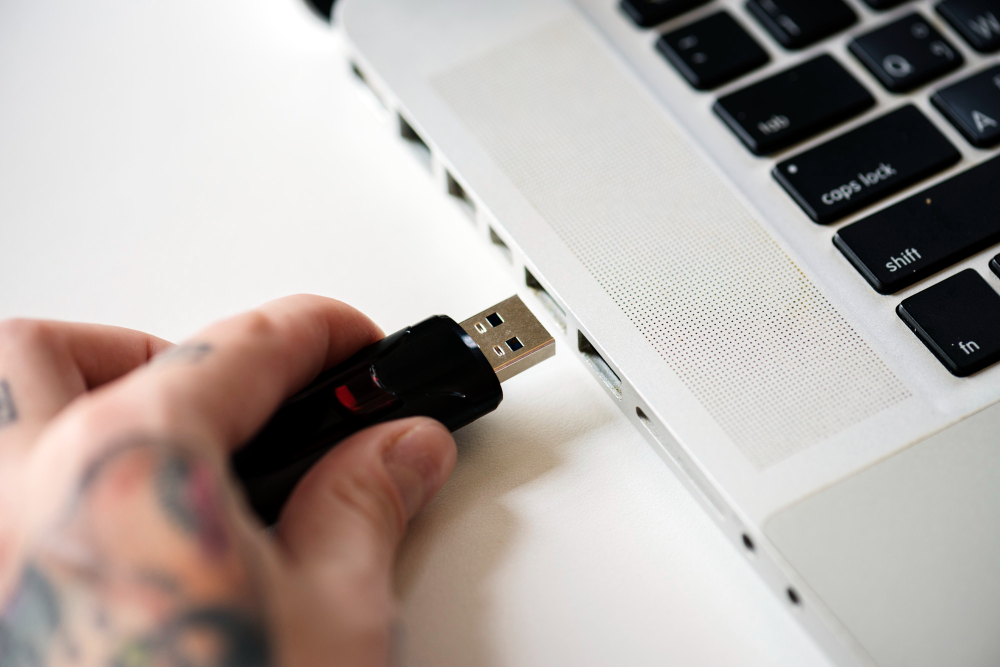
Réinstaller Windows depuis une clé USB
Lorsque Windows est fortement endommagé ou que l’ordinateur ne démarre plus correctement, une clé USB d’installation peut être nécessaire.
Cette méthode permet de:
- réparer le démarrage;
- accéder aux outils de récupération;
- réinstaller Windows 11;
- supprimer les anciennes partitions;
- effectuer une installation totalement propre.
Elle demande davantage de prudence. Une mauvaise sélection du disque ou de la partition peut supprimer définitivement les données.
Réparer Windows sans réinitialiser complètement le PC
Dans certains cas, une réinstallation complète n’est pas nécessaire. Il est possible de réparer Windows à l’aide des outils intégrés, d’une restauration système ou d’une réinstallation par-dessus le système existant.
Cette solution peut conserver les fichiers, les programmes et une partie des paramètres. Elle n’est toutefois pas toujours possible lorsque Windows est trop endommagé.
Que faire lorsque l’ordinateur ne démarre pas?
Lorsque l’ordinateur ne démarre pas, la priorité n’est pas d’installer Windows immédiatement. Il faut d’abord déterminer si les données sont encore accessibles et si le disque fonctionne correctement.
Un écran noir ou un blocage au démarrage peut être causé par:
- une mise à jour interrompue;
- un problème de démarrage Windows;
- un SSD défectueux;
- une mémoire RAM instable;
- un pilote endommagé;
- un problème matériel;
- un chiffrement BitLocker;
- une panne de la carte mère.
Dans ce type de situation, lancer directement une installation de Windows peut compliquer la récupération des fichiers.
À éviter absolument: ne supprimez pas les partitions et ne formatez pas le disque tant que vos données importantes n’ont pas été sauvegardées.
Un technicien peut souvent retirer le disque, vérifier son état et copier les données vers un autre support avant de tenter une réparation ou une réinstallation.
Les précautions à prendre avant d’installer Windows
Avant toute réinstallation, préparez une sauvegarde sur un disque externe, un NAS ou un espace cloud.
Vérifiez notamment:
- les dossiers Documents, Images et Bureau;
- le dossier Téléchargements;
- les fichiers enregistrés directement sur le disque C;
- les favoris du navigateur;
- les mots de passe non synchronisés;
- les archives d’e-mails;
- les fichiers comptables;
- les licences de logiciels;
- les données professionnelles;
- les fichiers stockés dans plusieurs profils Windows.
Assurez-vous également de connaître les identifiants du compte Microsoft utilisé sur l’ordinateur.
Sur certains appareils, la clé de récupération BitLocker peut être nécessaire pour accéder au disque. Sans cette clé, des données chiffrées peuvent devenir inaccessibles.
Il est également conseillé de vérifier l’état du SSD avant de réinstaller Windows. Un disque qui présente des erreurs peut provoquer une nouvelle panne quelques jours après l’installation.
Faut-il choisir une installation propre?
Une installation propre supprime l’ancien système et permet de repartir sur une base saine. Elle est souvent recommandée lorsque l’ordinateur contient beaucoup de programmes inutiles, des infections, des erreurs persistantes ou une ancienne installation mal configurée.
Elle peut également être préférable après le remplacement d’un disque dur par un SSD.
Ses principaux avantages sont:
- un système plus propre;
- moins de logiciels inutiles;
- de meilleures performances;
- moins de conflits de pilotes;
- une configuration adaptée à l’utilisateur.
En contrepartie, tous les programmes, comptes, imprimantes et paramètres doivent être réinstallés.
Pour un ordinateur professionnel, il faut aussi penser aux accès réseau, VPN, logiciels métier, certificats, sauvegardes et paramètres de sécurité.
Une réinstallation ne se limite pas à installer Windows
Un ordinateur réellement prêt à l’emploi nécessite davantage qu’une simple installation du système.
Après avoir installé Windows, il faut notamment:
- installer les pilotes adaptés;
- effectuer toutes les mises à jour;
- vérifier l’activation de Windows;
- configurer les paramètres de confidentialité;
- installer les logiciels nécessaires;
- sécuriser le compte utilisateur;
- configurer les sauvegardes;
- tester le Wi-Fi, le son, la webcam et les ports USB;
- contrôler les températures et l’état du disque.
Une installation incomplète peut laisser l’ordinateur sans certains pilotes, avec une mauvaise autonomie ou avec des périphériques qui ne fonctionnent pas correctement.
Besoin de réinstaller Windows en toute sécurité?
Vous habitez à Roosdaal, Ninove, Gooik, Lennik, Ternat, Dilbeek ou dans une commune voisine? Kubson IT peut vérifier votre ordinateur, sécuriser vos données et choisir la méthode de réinstallation la plus adaptée.
Nous pouvons notamment vous aider à:
- sauvegarder vos fichiers avant l’intervention;
- récupérer les données d’un ordinateur qui ne démarre plus;
- réinstaller Windows 11;
- effectuer une installation propre;
- installer les pilotes et les mises à jour;
- reconfigurer vos logiciels et périphériques;
- préparer un ordinateur stable, sécurisé et prêt à l’emploi.
Évitez de prendre le risque de supprimer vos fichiers importants ou d’installer Windows sur un disque défectueux. Contactez Kubson IT pour un diagnostic clair et une intervention adaptée: