Windows opnieuw installeren zonder gegevens te verliezen: wat moet u weten?
Wordt uw computer steeds trager, verschijnen er foutmeldingen of start Windows soms niet meer op? Windows opnieuw installeren kan veel problemen oplossen, maar de herinstallatie moet goed worden voorbereid. Een verkeerde handeling kan ervoor zorgen dat documenten, foto’s, programma’s of persoonlijke instellingen verloren gaan.
Het is in sommige gevallen mogelijk om Windows opnieuw te installeren met behoud van uw bestanden. Deze methode is echter niet voor elke situatie geschikt. Voor u begint, moet u weten welke gegevens werkelijk behouden blijven, de staat van de schijf controleren en een veilige back-up van belangrijke bestanden maken.
Waarom Windows opnieuw installeren?
Na verloop van tijd kan Windows trager of instabiel worden. Onnodige software, beschadigde systeembestanden, verkeerde drivers en programma’s die automatisch opstarten, kunnen de werking van de computer verstoren.
Een herinstallatie van Windows kan nuttig zijn wanneer:
- de computer zeer traag is geworden;
- Windows regelmatig foutmeldingen toont;
- updates niet meer geïnstalleerd kunnen worden;
- bepaalde programma’s niet meer correct werken;
- de computer zonder duidelijke reden vastloopt of opnieuw opstart;
- het systeem besmet is met schadelijke software;
- Windows niet meer normaal opstart;
- u de computer wilt klaarmaken voor een nieuwe gebruiker.
Windows opnieuw installeren lost echter niet elk probleem op. Wanneer de SSD, het RAM-geheugen of een ander onderdeel defect is, kan een nieuwe installatie de symptomen slechts tijdelijk verbergen.
Kunt u Windows opnieuw installeren zonder bestanden te verliezen?
Windows 11 en Windows 10 beschikken over de functie Deze pc opnieuw instellen. Hiermee kunt u Windows opnieuw installeren en kiezen voor de optie Mijn bestanden behouden.
Bij deze methode worden persoonlijke bestanden in de belangrijkste gebruikersmappen normaal gezien behouden, zoals:
- Documenten;
- Afbeeldingen;
- Video’s;
- Muziek;
- het Bureaublad;
- bepaalde gedownloade bestanden.
Dat betekent niet dat al uw gegevens automatisch veilig zijn. Bestanden die op ongebruikelijke locaties, in een ander gebruikersprofiel of in mappen van bepaalde programma’s zijn opgeslagen, kunnen toch verloren gaan.
Professionele tip: maak altijd eerst een back-up, ook wanneer Windows aangeeft dat uw persoonlijke bestanden behouden blijven.
Wat wordt behouden en wat kan verwijderd worden?
Wanneer u kiest om Windows opnieuw te installeren met behoud van bestanden, blijven uw persoonlijke documenten normaal gezien aanwezig. De meeste geïnstalleerde programma’s worden echter verwijderd.
U moet doorgaans opnieuw installeren:
- Microsoft Office;
- professionele software;
- printers en bijbehorende drivers;
- andere browsers dan de standaardbrowser;
- boekhoudprogramma’s;
- e-mailprogramma’s;
- beveiligingssoftware;
- games en handmatig geïnstalleerde toepassingen.
Ook bepaalde Windows-instellingen kunnen worden teruggezet naar de standaardwaarden. Wi-Fi-verbindingen, printers, e-mailaccounts en beeldscherminstellingen moeten mogelijk opnieuw worden geconfigureerd.
Wachtwoorden die alleen in een niet-gesynchroniseerde browser zijn opgeslagen, kunnen eveneens verloren gaan.
Welke methodes bestaan er om Windows opnieuw te installeren?
Windows opnieuw instellen met behoud van bestanden
Dit is meestal de eenvoudigste methode wanneer Windows nog voldoende werkt om de instellingen te openen.
In Windows 11 vindt u deze optie doorgaans via: Instellingen > Systeem > Systeemherstel > Deze pc opnieuw instellen
Vervolgens kunt u kiezen tussen: Mijn bestanden behouden of Alles verwijderen.
Windows vraagt daarna of u de bestaande installatiebestanden op de computer wilt gebruiken of een nieuwe versie vanuit de cloud wilt downloaden.
Een clouddownload kan een betere keuze zijn wanneer de lokale Windows-bestanden beschadigd zijn. Hiervoor hebt u wel een stabiele internetverbinding nodig.
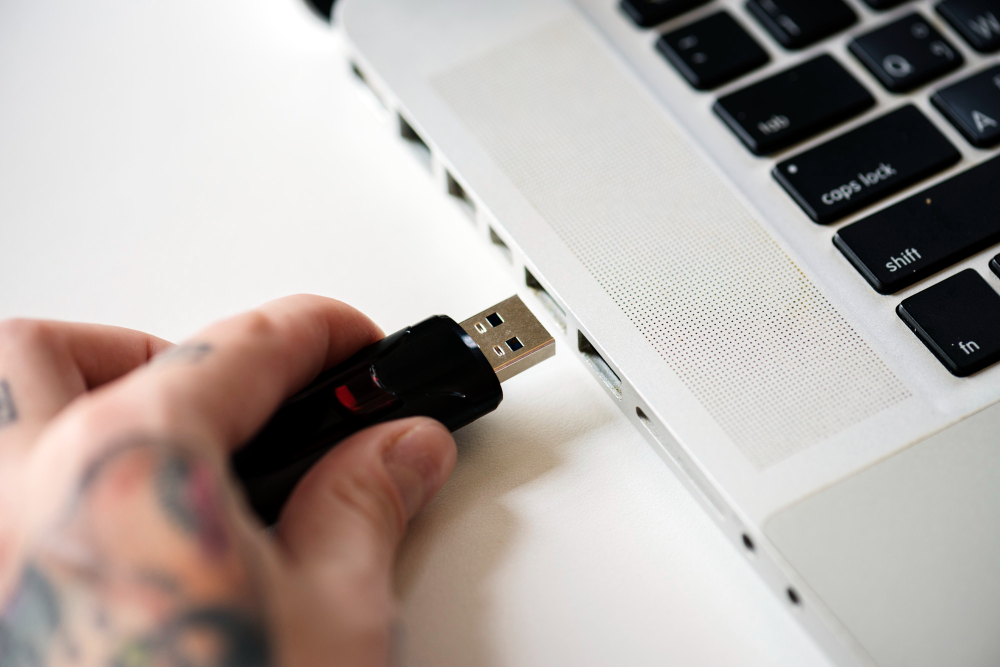
Windows installeren met een USB-stick
Wanneer Windows ernstig beschadigd is of de computer niet meer correct opstart, kan een opstartbare USB-stick nodig zijn.
Met deze methode kunt u:
- opstartproblemen herstellen;
- de herstelhulpmiddelen openen;
- Windows 11 opnieuw installeren;
- oude partities verwijderen;
- een volledig schone installatie uitvoeren.
Deze methode vraagt extra voorzichtigheid. Wanneer u de verkeerde schijf of partitie selecteert, kunnen gegevens definitief worden verwijderd.
Windows herstellen zonder de volledige computer opnieuw in te stellen
Een volledige herinstallatie is niet altijd nodig. Windows kan soms worden hersteld met de ingebouwde herstelopties, een systeemherstelpunt of een herstelinstallatie over de bestaande installatie.
Daarbij kunnen bestanden, programma’s en een deel van de instellingen behouden blijven. Deze oplossing is echter niet altijd mogelijk wanneer Windows te zwaar beschadigd is.
Wat als de computer niet meer opstart?
Wanneer de computer niet meer opstart, is Windows onmiddellijk opnieuw installeren niet altijd de juiste eerste stap. Eerst moet worden gecontroleerd of de gegevens nog toegankelijk zijn en of de opslagdrive correct werkt.
Een zwart scherm of een computer die tijdens het opstarten blijft hangen, kan veroorzaakt worden door:
- een onderbroken update;
- een beschadigde Windows-opstartomgeving;
- een defecte SSD;
- instabiel RAM-geheugen;
- een beschadigde driver;
- een ander hardwareprobleem;
- BitLocker-versleuteling;
- een defect moederbord.
In zo’n situatie kan een directe herinstallatie van Windows het moeilijker maken om bestanden te recupereren.
Absoluut te vermijden: verwijder geen partities en formatteer de schijf niet zolang uw belangrijke gegevens niet veilig zijn opgeslagen.
Een technicus kan de schijf indien nodig uit de computer halen, de technische staat controleren en de gegevens naar een andere gegevensdrager kopiëren voordat Windows wordt hersteld of opnieuw geïnstalleerd.
Welke voorzorgen neemt u voordat u Windows installeert?
Maak vóór elke herinstallatie een back-up op een externe schijf, een NAS of een beveiligde cloudopslag.
Controleer zeker:
- de mappen Documenten, Afbeeldingen en Bureaublad;
- de map Downloads;
- bestanden die rechtstreeks op de C-schijf zijn opgeslagen;
- favorieten en bladwijzers van de browser;
- niet-gesynchroniseerde wachtwoorden;
- lokale e-mailarchieven;
- boekhoudkundige bestanden;
- softwarelicenties;
- professionele gegevens;
- bestanden in andere Windows-gebruikersprofielen.
Zorg er ook voor dat u de inloggegevens kent van het Microsoft-account dat op de computer wordt gebruikt.
Op sommige toestellen is de BitLocker-herstelsleutel nodig om toegang te krijgen tot de schijf. Zonder deze sleutel kunnen versleutelde gegevens ontoegankelijk worden.
Het is ook verstandig om de staat van de SSD te controleren voordat u Windows opnieuw installeert. Een schijf met technische fouten kan enkele dagen na de installatie opnieuw problemen veroorzaken.
Wanneer kiest u voor een schone installatie?
Bij een schone installatie wordt het oude systeem verwijderd en begint u opnieuw met een lege Windows-installatie. Dit is vaak de beste keuze wanneer de computer veel ongewenste programma’s, hardnekkige fouten, schadelijke software of een slecht geconfigureerde installatie bevat.
Een schone installatie is ook aangewezen wanneer een klassieke harde schijf wordt vervangen door een snellere SSD.
De belangrijkste voordelen zijn:
- een schoon en stabiel systeem;
- minder onnodige software;
- betere prestaties;
- minder conflicten tussen drivers;
- een configuratie die aansluit bij de gebruiker.
Daar staat tegenover dat alle programma’s, accounts, printers en instellingen opnieuw moeten worden geïnstalleerd en geconfigureerd.
Bij een professionele computer moet u ook rekening houden met netwerktoegang, VPN-verbindingen, bedrijfssoftware, certificaten, back-ups en beveiligingsinstellingen.
Windows installeren is slechts een deel van het werk
Een computer die echt gebruiksklaar is, heeft meer nodig dan alleen een nieuwe installatie van Windows.
Na de installatie moet u onder andere:
- de juiste drivers installeren;
- alle Windows-updates uitvoeren;
- controleren of Windows correct geactiveerd is;
- de privacy-instellingen configureren;
- de nodige software installeren;
- het gebruikersaccount beveiligen;
- een back-upoplossing instellen;
- Wi-Fi, geluid, webcam en USB-poorten testen;
- de temperaturen en de staat van de opslagdrive controleren.
Bij een onvolledige installatie kunnen drivers ontbreken, kan de batterij minder lang meegaan of kunnen bepaalde onderdelen van de computer niet correct werken.
Windows veilig opnieuw laten installeren?
Woont u in Roosdaal, Ninove, Gooik, Lennik, Ternat, Dilbeek of een omliggende gemeente? Kubson IT kan uw computer controleren, uw gegevens veiligstellen en bepalen welke installatiemethode het meest geschikt is.
Wij kunnen u helpen met:
- een back-up van uw bestanden vóór de herinstallatie;
- gegevens recupereren van een computer die niet meer opstart;
- Windows 11 opnieuw installeren;
- een volledig schone installatie uitvoeren;
- drivers en updates installeren;
- software en randapparatuur opnieuw configureren;
- uw computer stabiel, veilig en gebruiksklaar maken.
Neem geen onnodig risico met belangrijke bestanden en installeer Windows niet opnieuw voordat u zeker weet dat de opslagdrive in goede staat is. Neem contact op met Kubson IT voor een duidelijke diagnose en een oplossing op maat.