
Je computer draait, maar je krijgt geen beeld
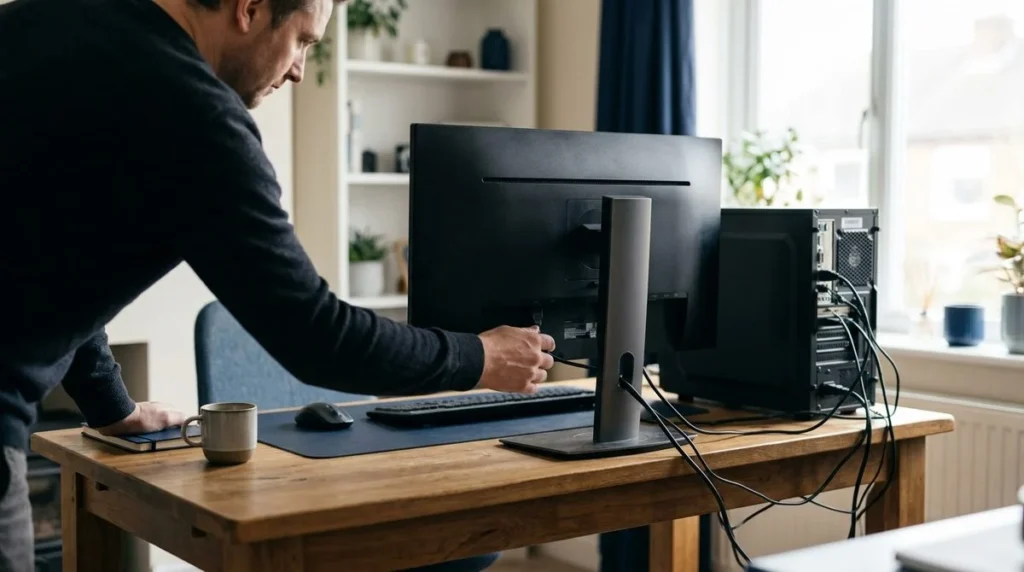
Ventilators draaien en een lampje brandt, maar het scherm blijft zwart. De computer kan moeite hebben met starten of zonder correcte weergave werken. Begin bij de buitenkant. Onderdelen verwijderen is niet de eerste stap.
Noteer het moment: zie je vanaf het begin niets, verschijnt eerst het fabrikantlogo of verdwijnt pas later het bureaublad? Die volgorde helpt verschillende richtingen in het onderzoek uit elkaar te houden.
Kijk wat de monitor zelf kan tonen
Controleer voeding en aan-uitknop. Probeer het eigen menu van de monitor. Verschijnt dat, dan kan hij ten minste zijn eigen beeld weergeven. Dat bevestigt niet de volledige kabelverbinding of alle video-ingangen.
Controleer welke ingang gekozen is. Een HDMI-kabel geeft geen beeld als de monitor een andere bron verwacht. ‘Geen signaal’ is bovendien een andere observatie dan helemaal geen reactie. Schrijf op wat je werkelijk ziet.
Volg de kabel naar de juiste aansluiting
Schakel uit voordat je onzekere verbindingen corrigeert. Bekijk stekkers en kabelschade. Een bekende, werkende kabel van hetzelfde geschikte type kan een vergelijking mogelijk maken.
Bij een losse grafische kaart moet het scherm mogelijk daarop aangesloten worden. De aansluiting op het moederbord werkt niet bij iedere processor en configuratie. Verplaats de kabel dus niet willekeurig zonder dat na te kijken.
Haal bij een laptop een dock en onnodige accessoires weg. Een passend extern scherm kan helpen vergelijken. De uitslag wijst een richting aan, maar bewijst niet meteen welk onderdeel stuk is.
Logo en lampjes geven verschillende aanwijzingen
Komt het logo wel, maar verdwijnt beeld bij het laden van Windows, noteer dan die overgang. Een deel van de weergave werkt vroeg in het proces. Daarmee zijn niet alle hardwareproblemen uitgesloten.
Pieptonen of knipperende lampjes kunnen modelgebonden foutcodes zijn. Zoek de handleiding van het exacte toestel. Dezelfde reeks betekent niet bij elke fabrikant of serie hetzelfde. Een tabel voor een andere laptop is geen basis om jouw toestel open te maken.
Een zichtbare cursor verandert de beschrijving
Een cursor op een zwarte achtergrond toont dat er minstens gedeeltelijk beeld is. Noteer of Ctrl + Alt + Delete een beveiligingsscherm opent en of het toetsenbord reageert. Typ geen wachtwoorden blind in onzichtbare vensters.
Bij eerder gebruik van meerdere monitors kan de weergave naar een losgekoppeld scherm gaan. Bekijk ook de voorziene helderheids- en beeldtoetsen van de laptop. Een fabrieksreset is geen logische eerste reactie op een ontbrekend bureaublad.
Als het pas na het starten van Windows gebeurt
Op een werkend systeem kan Windows + Ctrl + Shift + B de grafische driver opnieuw aanspreken. Je kunt een geluid of korte flits zien. Dat werkt niet voor elk probleem en helpt niet wanneer Windows helemaal niet start.
Herhaal geforceerde uitschakelingen niet eindeloos. Begon het na een update, vermeld dat. Geavanceerd systeemherstel komt na het beoordelen van symptomen en gegevens. Microsoft beschrijft verschillende situaties met een leeg scherm.
Stop wanneer er schade kan zijn
Na vloeistof, brandlucht of een beschadigde voedingsaansluiting stop je de proeven. Open geen voeding en overbrug geen onbekende contacten. Na een val kan herhaald opstarten ook een beschadigde schijf extra belasten.
Verwijder niet verschillende onderdelen tegelijk en reset firmware niet op goed geluk. Dat maakt de voorgeschiedenis onduidelijker en kan een herstelcode voor versleuteling nodig maken. Een nieuwe configuratie kan bij de eerste start tijd voor geheugeninitialisatie vragen, maar dat verklaart niet zomaar een oude computer die plots geen beeld meer geeft.
Maak een overzicht van model, monitor, startverloop en al uitgevoerde controles. Kubson IT kan een computer met zwart scherm onderzoeken voordat er een reparatie wordt voorgesteld. Verdwijnt ook de schijf, bekijk dan eerst de voorzorgen voor je gegevens.