
Słychać komputer, ale nie widać obrazu. Zanim oddasz go do serwisu
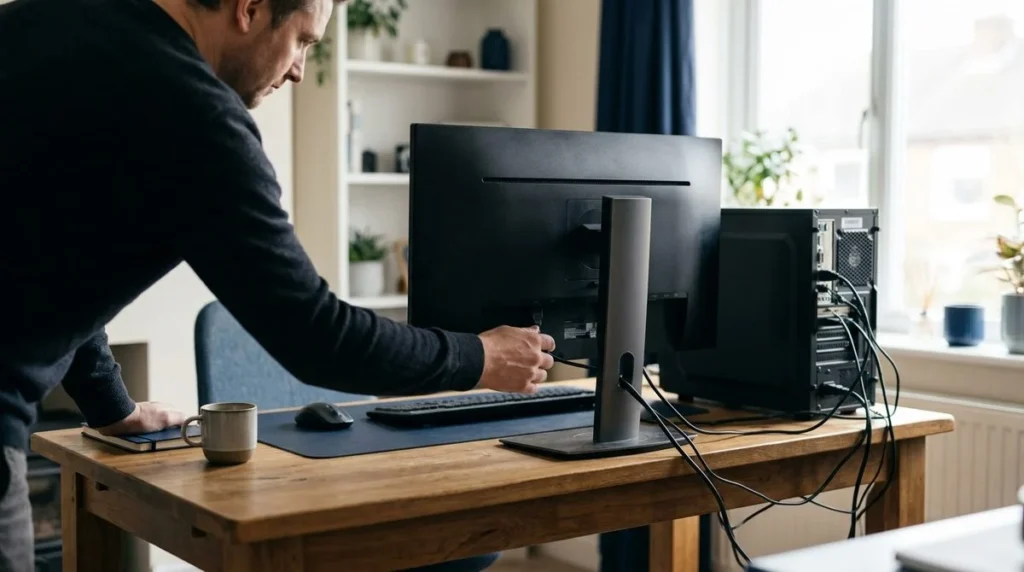
Wentylatory pracują, dioda świeci, ale monitor pozostaje czarny. Komputer może nie przechodzić startu albo działać bez poprawnego wyświetlania obrazu. Zacznij od prostych sprawdzeń zewnętrznych. Nie trzeba od razu otwierać obudowy i wyjmować części.
Przed testami zwróć uwagę na moment wystąpienia problemu. Czy nie widać nic od samego włączenia? Czy pojawia się logo producenta, a ekran gaśnie dopiero później? Ta informacja pomaga rozdzielić kierunki diagnozy.
Sprawdź sam monitor
Upewnij się, że ma zasilanie i jest włączony. Spróbuj otworzyć jego własne menu. Jeśli menu działa, matryca potrafi wyświetlić przynajmniej obraz generowany przez monitor, choć nie potwierdza to sprawności całego połączenia.
Sprawdź wybrane wejście. Przewód podłączony do HDMI nie pokaże obrazu, jeśli monitor oczekuje sygnału z innego złącza. Komunikat „brak sygnału” oznacza co innego niż całkowity brak reakcji urządzenia. Zapisz, który wariant występuje.
Przyjrzyj się przewodowi i miejscu podłączenia
Wyłącz sprzęt przed poprawianiem niepewnych połączeń. Sprawdź, czy wtyczki siedzą prawidłowo i czy kabel nie jest uszkodzony. Jeśli masz sprawny przewód tego samego rodzaju, możesz wykonać porównanie.
Komputer z oddzielną kartą graficzną może wymagać podłączenia monitora właśnie do niej. Złącze obrazu na płycie głównej nie zawsze będzie aktywne, na przykład gdy procesor nie ma odpowiedniej grafiki. Nie przepinaj kabla losowo bez sprawdzenia konfiguracji.
W laptopie odłącz stację dokującą i zbędne akcesoria. Jeśli masz odpowiedni monitor oraz przewód, porównaj działanie obrazu zewnętrznego. Sam wynik tego testu jest wskazówką, a nie ostatecznym wskazaniem części do wymiany.
Gdy obraz znika dopiero po uruchomieniu systemu
Przy działającym Windows możesz spróbować skrótu Windows + Ctrl + Shift + B, który resetuje sterownik grafiki. Może pojawić się sygnał dźwiękowy lub mignięcie obrazu. To nie pomoże przy każdej awarii, zwłaszcza gdy komputer w ogóle nie uruchamia systemu.
Nie powtarzaj wymuszonych wyłączeń bez końca. Jeśli problem zaczął się po aktualizacji, zapisz ten fakt. Zaawansowane czynności odzyskiwania systemu wykonuj dopiero po ocenie danych i zakresu problemu. Microsoft opisuje warianty objawu w instrukcji dotyczącej pustych ekranów.
Logo producenta pomaga zawęzić problem
Jeżeli logo pojawia się prawidłowo, a obraz znika dopiero podczas ładowania systemu, zapisz dokładnie tę kolejność. Ścieżka wyświetlania działa przynajmniej na wczesnym etapie, ale nie wyklucza to problemów sprzętowych. Z kolei całkowity brak obrazu od pierwszej sekundy wymaga sprawdzenia także tego, czy komputer przechodzi test startowy.
Sygnały diod lub dźwięków mogą mieć znaczenie diagnostyczne. Porównuj je z instrukcją dokładnego modelu, ponieważ ta sama liczba mignięć nie musi oznaczać tego samego w różnych urządzeniach. Nie rozkręcaj komputera wyłącznie na podstawie tabeli znalezionej dla innej serii.
Kursor na czarnym tle to osobna wskazówka
Widoczny kursor oznacza, że ekran pokazuje przynajmniej część obrazu. Problem może dotyczyć uruchamiania środowiska użytkownika, aplikacji lub sterownika. Zanotuj, czy klawiatura reaguje i czy pojawia się ekran zabezpieczeń po Ctrl + Alt + Delete. Nie wpisuj haseł do niewidocznych okien na ślepo.
Jeśli wcześniej używano kilku monitorów, sprawdź, czy obraz nie trafia na odłączony ekran. W laptopie zwróć też uwagę na klawisze sterowania jasnością i wyświetlaniem. Używaj oznaczeń oraz instrukcji urządzenia. Nie przywracaj ustawień fabrycznych tylko dlatego, że nie widać pulpitu.
Unikaj prób, które komplikują późniejszą diagnozę
Nie wyjmuj kilku podzespołów jednocześnie i nie resetuj firmware bez potrzeby. Po zmianie ustawień może być wymagany klucz odzyskiwania szyfrowania, a komputer nadal nie pokaże obrazu. Przy nowym zestawie sprawdź także dokumentację pierwszego uruchomienia: niektóre konfiguracje potrzebują czasu na inicjalizację pamięci. Nie zastępuje to jednak diagnozy urządzenia, które wcześniej działało i nagle przestało.
Zachowaj prostą kolejność: monitor, wejście, przewód, podłączenie i przebieg startu. Gdy te sprawdzenia nie pomagają, przekazujesz serwisowi czytelny opis zamiast sprzętu po wielu nieudokumentowanych zmianach.
Przerwij przy oznakach uszkodzenia
Zapach spalenizny, zalanie lub uszkodzone gniazdo zasilania to powód do zakończenia prób. Nie otwieraj zasilacza i nie zwieraj elementów, których funkcji nie znasz. Przy laptopie po upadku dalsze uruchamianie może też obciążać uszkodzony nośnik.
Do zgłoszenia przygotuj model, informacje o monitorze, przebieg startu i ewentualne sygnały dźwiękowe lub świetlne. Nagraj krótki film telefonem, jeśli pomoże pokazać sekwencję, ale nie udostępniaj na nim haseł ani prywatnych danych.
W Kubson IT sprawdzimy komputer z czarnym ekranem, zanim zaproponujemy naprawę. Jeśli problemowi towarzyszy utrata widoczności dysku, przeczytaj też zasady postępowania przy problemach z nośnikiem. Najważniejsze jest trafne rozpoznanie objawu i ochrona tego, czego nie da się łatwo zastąpić.