
Pierwsze oznaki problemów z dyskiem, których lepiej nie ignorować
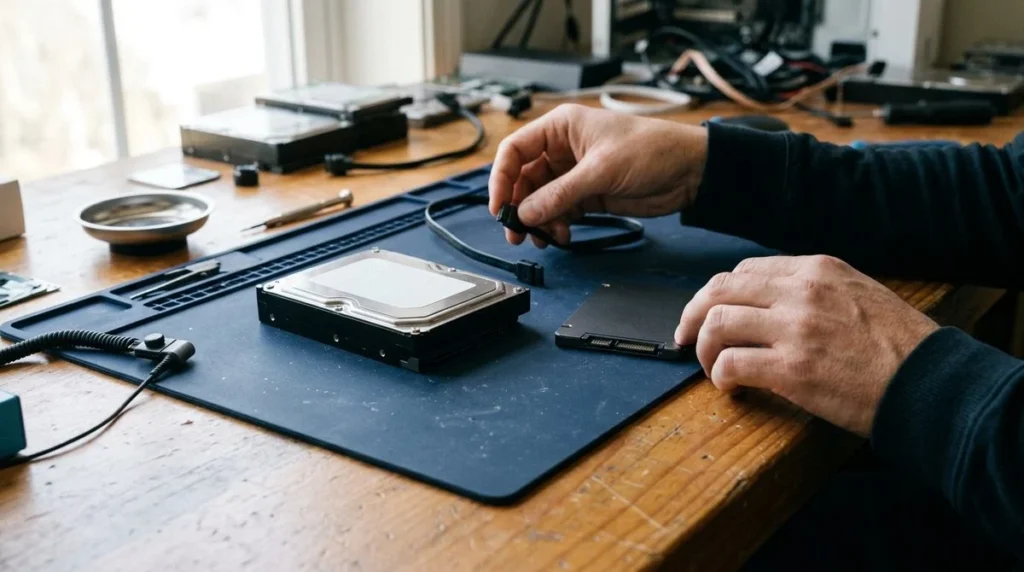
Jeśli dysk zaczyna znikać, komputer zgłasza błędy odczytu albo pliki otwierają się z trudem, najpierw pomyśl o danych. Naprawa systemu może poczekać. Kolejne instalacje, testy i próby „naprawiania wszystkiego” potrafią utrudnić odzyskanie informacji z uszkodzonego nośnika.
Nie każdy błąd oznacza awarię dysku. Problem może dotyczyć przewodu, zasilania lub programu. Nie da się jednak bezpiecznie założyć, że chodzi tylko o drobiazg, kiedy na urządzeniu znajduje się jedyna kopia ważnych materiałów.
Zwróć uwagę na zmianę zachowania
Niepokojące są powtarzające się komunikaty o błędach wejścia i wyjścia, uszkodzone pliki oraz nośnik, który raz jest widoczny, a raz nie. Przy dysku systemowym mogą pojawić się problemy z uruchomieniem lub długie zatrzymania całego komputera.
Dźwięk wymaga ostrożnej interpretacji. Mechaniczny HDD może wydawać odgłosy podczas normalnej pracy. Nowe, regularne stukanie, tarcie lub problemy z rozpędzeniem są jednak sygnałem do przerwania eksperymentów. SSD nie ma obracających się talerzy, więc nie oceniaj jego kondycji na podstawie tego, że pracuje cicho.
Kopiować czy od razu wyłączyć?
Jeżeli komputer działa stabilnie, a dane są dostępne bez błędów i nietypowych dźwięków, zabezpiecz najważniejsze pliki na innym, sprawnym nośniku. Zacznij od materiałów nie do odtworzenia, zamiast kopiować najpierw bibliotekę gier.
Gdy dysk znika w trakcie kopiowania, urządzenie upadło, słychać tarcie albo dane mają dużą wartość i nie ma kopii, wyłącz sprzęt i skonsultuj dalsze postępowanie. Nie wymuszaj wielogodzinnych prób. Decyzja o odczycie zależy od rodzaju uszkodzenia i znaczenia danych.
Seagate opisuje nieprawidłowe odgłosy w instrukcji diagnostyki dysków. Ostrzeżenia zgłaszane przez Windows objaśnia z kolei Microsoft. Żaden pojedynczy komunikat ani jego brak nie daje pełnej oceny stanu każdego nośnika.
Dobry odczyt nie wyklucza problemu
Narzędzia pokazujące stan nośnika zbierają określone informacje, a nie wszystkie możliwe usterki. Zielony wynik nie daje pewności, że przewód, kontroler i sam nośnik są sprawne. Podobnie pojedynczy alarm wymaga interpretacji w kontekście modelu oraz objawów.
Jeżeli problem występuje okresowo, zanotuj moment i okoliczności. Czy dysk odłącza się po poruszeniu przewodu? Czy komputer zawiesza się przy konkretnym folderze? Nie powtarzaj jednak ryzykownej czynności tylko po to, żeby zebrać więcej dowodów. Opis wcześniejszego zdarzenia również jest przydatny.
Przy nośniku zewnętrznym znaczenie ma obudowa, zasilanie i połączenie USB. Nie wyciągaj go od razu z obudowy, bo konstrukcja może wykorzystywać dodatkowe rozwiązania potrzebne do odczytu. Najpierw zabezpiecz sytuację i ustal właściwy sposób sprawdzenia.
Czego nie robić z jedyną kopią danych
Nie formatuj dysku tylko dlatego, że system proponuje taką operację. Nie instaluj na nim programu do odzyskiwania i nie zapisuj na nim odzyskanych plików. Nie otwieraj obudowy mechanicznego HDD, nie wkładaj go do zamrażarki i nie uderzaj w urządzenie.
Testy powierzchni oraz narzędzia modyfikujące system plików mają swoje zastosowania, ale nie są rozsądnym pierwszym krokiem przy podejrzeniu awarii i cennych danych. Najpierw ustala się strategię zabezpieczenia lub odczytu, później rozwiązuje pozostałe problemy.
Brak miejsca i awaria dysku to różne sytuacje
Pełny nośnik może utrudniać aktualizacje i zapis plików, lecz sam komunikat o małej ilości miejsca nie oznacza uszkodzenia. Wtedy zacznij od sprawdzenia zajętości dysku. Natomiast błędy odczytu, znikanie urządzenia lub pliki, które nagle przestały się otwierać, wymagają ostrożniejszego podejścia. Nie zakładaj, że porządki rozwiążą każdy z tych problemów.
Podobnie nie myl krótkiego zawieszenia całego komputera z potwierdzoną awarią SSD. Program, sterownik i pamięć też mogą powodować zatrzymania. Zbierz objawy bez intensywnego testowania. Jeśli na nośniku jest jedyny egzemplarz ważnych danych, ich ochrona wyznacza kolejność działań niezależnie od ostatecznej przyczyny.
Co może pokazać raport SMART?
SMART i pokrewne informacje o stanie nośnika pomagają zauważyć niektóre błędy oraz zużycie. Sposób prezentacji i znaczenie parametrów zależą od rodzaju dysku i producenta. Procent określany jako „zdrowie” nie jest terminem przydatności urządzenia. Nie przeliczaj go na liczbę miesięcy pozostałych do awarii.
Ostrzeżenie programu warto zachować jako zrzut ekranu wraz z nazwą narzędzia i modelem nośnika. Brak ostrzeżenia nie wyklucza nagłej awarii elektroniki ani problemów z połączeniem. Raport jest częścią diagnozy, podobnie jak historia objawów i sprawdzenie, czy dane można odczytać stabilnie.
Przygotuj kolejność ratowania danych
Jeżeli ustalono, że zwykłe kopiowanie jest jeszcze bezpieczne, zacznij od małych, niezastępowalnych zbiorów: bieżących dokumentów, haseł zapisanych zgodnie z zasadami używanego menedżera czy prywatnych zdjęć. Potem przejdź do większych materiałów. Skopiowany plik sprawdź na nośniku docelowym. Nie kasuj oryginału w ramach „przenoszenia”, dopóki sytuacja nie jest wyjaśniona.
Gdy odczyt zaczyna zwracać błędy, nie uruchamiaj nieskończonej liczby ponowień. Przy profesjonalnym odzyskiwaniu wybór sposobu odczytu i zabezpieczenia nośnika ma znaczenie. Domowy program nie zastąpi odpowiedniego postępowania przy uszkodzeniu fizycznym. Powiedz w serwisie, że priorytetem są dane, zanim ktoś rozpocznie reinstalację systemu.
Przygotuj informacje do diagnozy
Zapisz model nośnika, jeśli znasz go bez rozbierania sprzętu. Opisz ostatni moment poprawnego działania, wcześniejszy upadek lub zalanie oraz wykonane już próby. Powiedz, które pliki są najważniejsze i czy istnieje dodatkowa kopia danych.
W Kubson IT możemy pomóc przy niewykrywanym dysku i ocenić dalszą drogę odzyskiwania danych. Nie da się obiecać wyniku przed sprawdzeniem nośnika. Wczesne zgłoszenie pozwala przynajmniej uniknąć części niepotrzebnych prób, które zwiększają ryzyko.