
Le PC tourne, mais l’écran reste noir
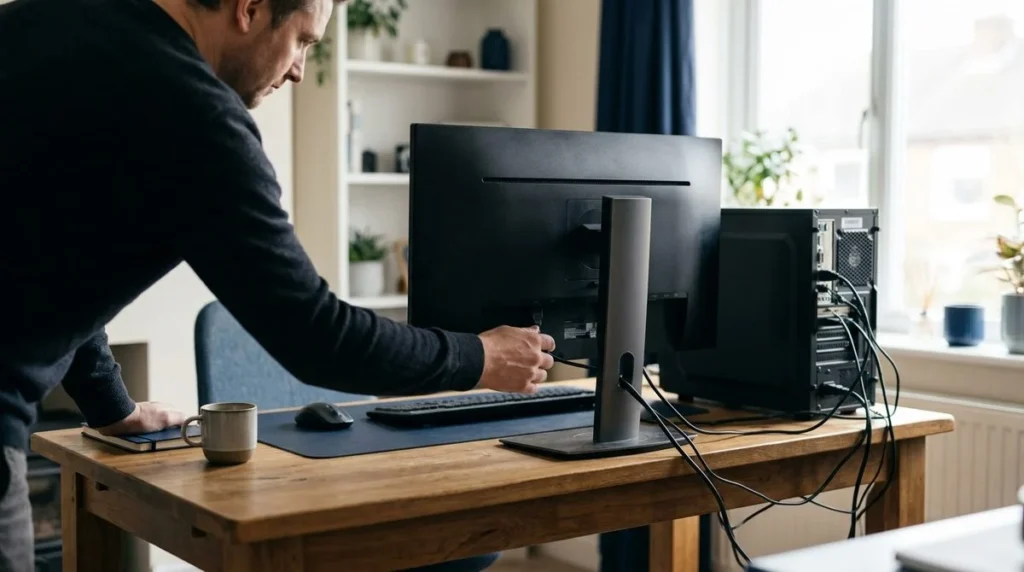
Le ventilateur tourne et un voyant s’allume, mais aucune image n’apparaît. Le PC peut ne pas terminer son démarrage ou fonctionner sans afficher correctement. Commencez par les vérifications extérieures. Retirer des pièces n’est pas la première étape.
Retenez surtout la chronologie : rien dès l’allumage, logo du fabricant puis noir, ou bureau visible avant disparition ? Cette observation aide à poser les bonnes questions, sans désigner immédiatement un composant en panne.
Regardez ce que le moniteur affiche lui-même
Vérifiez son alimentation et ouvrez son menu interne. S’il apparaît, l’écran sait au moins afficher l’image qu’il génère. Cela ne valide pas tout le câble ni toute l’entrée vidéo. Notez aussi la différence entre « aucun signal » et absence totale de réaction.
Contrôlez la source choisie. Un câble HDMI ne donnera pas d’image si le moniteur attend une autre entrée. Ce petit réglage mérite une vérification avant une opération sur Windows.
Suivez le câble jusqu’au bon connecteur
Éteignez les appareils avant de corriger une connexion incertaine. Vérifiez les fiches et l’état du câble. Un autre câble compatible et connu comme fonctionnel peut servir à comparer.
Avec une carte graphique séparée, le moniteur doit parfois être branché sur celle-ci. La sortie de la carte mère n’est pas toujours disponible, notamment selon le processeur. Ne déplacez pas le câble sans connaître cette partie de la configuration.
Sur un portable, retirez la station d’accueil et les accessoires inutiles. Un écran externe adapté peut fournir une comparaison. Son résultat oriente le diagnostic, sans prouver à lui seul quelle pièce remplacer.
Le logo et les voyants donnent des indications
Si le logo apparaît puis disparaît au chargement du système, relevez cette séquence. Une partie de l’affichage fonctionne au début, sans exclure tous les problèmes matériels. L’absence complète d’image depuis la première seconde demande aussi de vérifier si le test de démarrage passe.
Des signaux lumineux ou sonores peuvent avoir un sens propre au modèle. Cherchez le manuel exact. Le même nombre de clignotements n’a pas nécessairement la même signification sur deux séries. Ne démontez pas à partir d’un tableau trouvé pour un autre appareil.
Un curseur visible est une information différente
Un curseur sur fond noir montre qu’une partie de l’image est affichée. Notez si Ctrl + Alt + Suppr fait apparaître l’écran de sécurité. N’entrez pas des mots de passe dans des fenêtres invisibles.
Si plusieurs écrans étaient utilisés, pensez à une sortie dirigée vers un écran débranché. Sur le portable, consultez aussi les touches de luminosité et de sélection d’affichage prévues par le fabricant. Une réinitialisation complète n’est pas justifiée par le seul manque de bureau visible.
Quand le noir arrive après le lancement de Windows
Le raccourci Windows + Ctrl + Maj + B peut réinitialiser le pilote graphique sur un système qui fonctionne. Un son ou un bref clignotement peut se produire. Il n’aidera pas si le PC ne démarre pas du tout et ne constitue pas une réparation universelle.
Ne multipliez pas les arrêts forcés. Si le problème a commencé après une mise à jour, notez-le. Les opérations de récupération avancées viennent après l’examen des données et du symptôme. Microsoft distingue plusieurs situations d’écran vide.
Sachez arrêter les manipulations
Liquide, odeur de brûlé et prise abîmée imposent de cesser les essais. N’ouvrez pas l’alimentation et ne court-circuitez pas des éléments inconnus. Après une chute, les redémarrages répétés peuvent également solliciter un disque endommagé.
Évitez de retirer plusieurs composants ou de réinitialiser le firmware au hasard. Cela ajoute des changements au diagnostic et peut déclencher une demande de clé de récupération. Préparez plutôt le modèle, le moniteur, les signaux et les vérifications déjà faites. Kubson IT peut examiner un ordinateur avec écran noir. Si le disque disparaît aussi, lisez les précautions concernant les données avant de poursuivre.