
Internet of wifi: waar zit het verbindingsprobleem?

Je telefoon toont wifi, maar websites openen niet. Dat kan: wifi verbindt het toestel met je lokale netwerk, terwijl internettoegang een volgende stap is. De signaalbalkjes bevestigen niet de hele route.
Doe enkele vergelijkingen voordat je een router koopt of reset. Verander één omstandigheid per keer en noteer het resultaat. Een fabrieksreset aan het begin kan juist instellingen verwijderen die nodig zijn voor de verbinding.
Vergelijk twee toestellen op hetzelfde netwerk
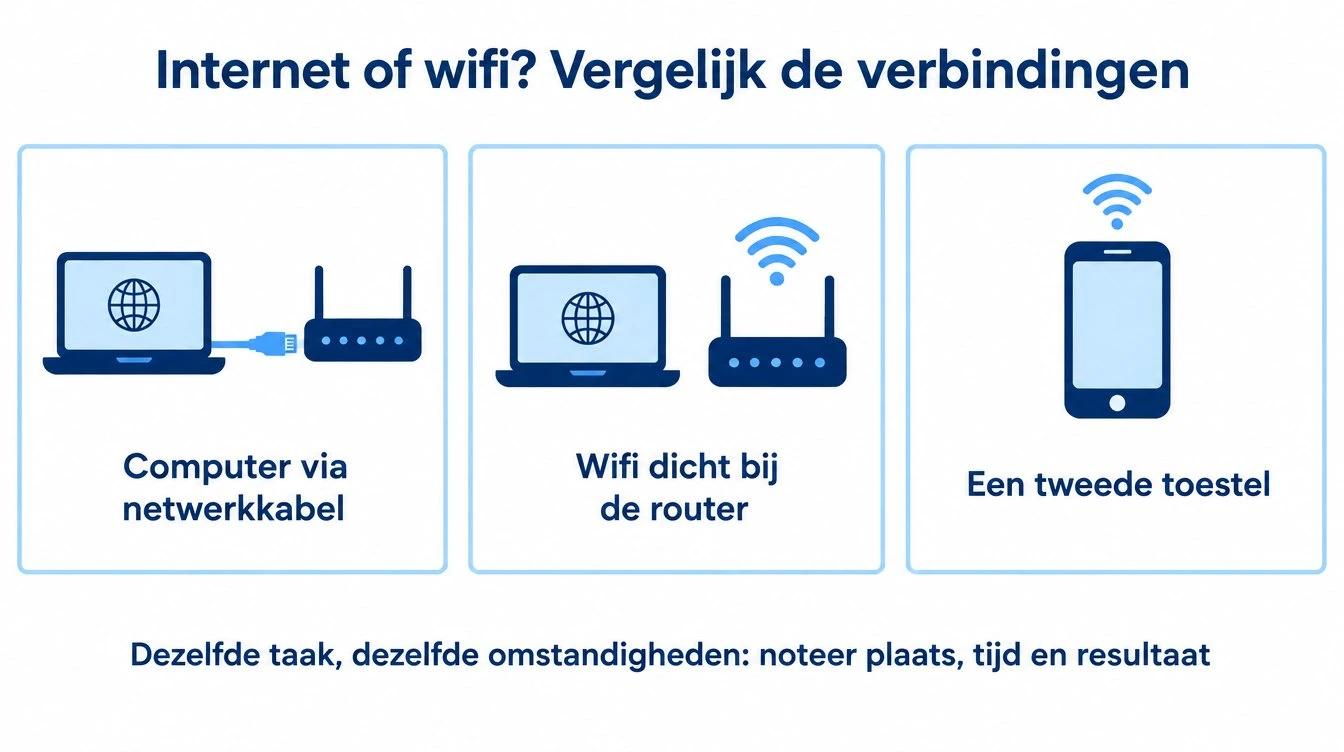
Open dezelfde website op telefoon en computer. Controleer dat de telefoon geen mobiele gegevens gebruikt. Heeft slechts één toestel de klacht, kijk dan naar zijn verbinding, software en instellingen.
Werkt alleen één dienst niet en de rest wel, dan kan die dienst zelf problemen hebben. Probeer eventueel een andere browser zonder reparatie-extensies te installeren. ‘Geen internet’ wijst nog geen specifiek defect onderdeel aan.
Herhaal de taak dicht bij de router
Neem dezelfde laptop mee en doe de gewone handeling opnieuw. Werkt videobellen daar goed maar in de andere kamer slecht, dan verdienen dekking en radio-omstandigheden aandacht.
Meet enkele keren onder vergelijkbare voorwaarden. Pauzeer eigen grote downloads en noteer wat andere toestellen doen. Een snelheidstest toont één moment en een route naar de testserver, niet elke internetdienst.
Gebruik indien mogelijk een netwerkkabel als vergelijking
Sluit een goede kabel aan op een geschikte LAN-poort en kijk of de computer die verbinding werkelijk gebruikt. Verplaats de kabel van de provider niet zomaar en verander geen toestelinstellingen waarvan je de functie niet kent.
Goed via kabel en slecht via wifi wijst richting draadloze verbinding en clients. Problemen op meerdere toestellen met beide verbindingen kunnen bij router, provider of verderop zitten. Het is een onderzoeksrichting, geen definitieve conclusie.
Een kabeltest kan door je eigen apparatuur begrensd zijn
Computerpoort, Ethernet-adapter, kabel en router hebben eigen snelheden. Is één daarvan trager dan het internetabonnement, dan meet je de grens van de testopstelling. Dat is niet automatisch een providerstoring.
Forceer geen geavanceerde kaartinstellingen op goed geluk. Automatische onderhandeling is doorgaans een passend begin. Noteer bij terugkerende uitval het gedrag en vergelijk eerst met een bekende, goede kabel.
Bekijk meer dan de downloadsnelheid
Upload telt bij cloudkopieën, bestanden verzenden en gesprekken. Reactietijd, wisseling daarin en pakketverlies kunnen haperingen veroorzaken ondanks een hoge maximale snelheid. Eén mooi getal beschrijft de ervaring niet volledig.
Noteer testdienst, tijd, toestel en verbinding. Probeer ook de echte taak. Een gesprek dat hapert terwijl iemand een groot archief uploadt, vraagt een andere beoordeling dan voortdurend lage snelheid.
Bepaal hoe breed de storing is
Gaat alles weg, slechts één app of ook een lokale printer? Verliezen telefoon en laptop tegelijk de verbinding? Die vragen scheiden internettoegang van communicatie binnen de woning.
Bij problemen met namen of DNS kan de configuratie onderzocht moeten worden. Verander DNS niet alleen vanwege een willekeurige tip, zeker niet op een bedrijfsnetwerk of beheerde router. Verzamel eerst de basisobservaties.
Maak thuiswerkklachten precies
Een VPN of werkapp kan uitvallen terwijl de rest van internet blijft werken. Geef dat verschil aan je beheerder door. Schakel bedrijfsbeveiliging niet uit om een beter meetresultaat te krijgen.
Let op upload en korte onderbrekingen. Een externe werkplek kan hinder ondervinden van onregelmatigheid terwijl een groot bestand snel downloadt. De echte werksituatie hoort naast de metingen te staan.
Herstarten en resetten verschillen
Een normale herstart volgens de instructies behoudt doorgaans de instellingen. Een fabrieksreset kan ze wissen. Controleer voor een wijziging de nodige herstelgegevens en of de provider het toestel beheert.
Helpt herstarten maar even, noteer hoe snel de klacht terugkomt en welke lampjes zichtbaar zijn. Elke dag de stroom onderbreken is geen volledige oplossing. Het gedrag voor en na geeft wel informatie.
Geef je provider of technicus bruikbare resultaten
Drie rijen zijn genoeg voor een begin: computer via kabel, wifi naast de router en tweede toestel. Voeg uur, taak en plaats toe. Een foto van lampjes kan helpen, maar publiceer geen etiket met netwerkgeheimen. Bekijk ook officiële storingsmeldingen van de provider.
TP-Link beschrijft vergelijkingen voor trage verbindingen. Lijkt dekking de oorzaak, lees dan over wifi in een andere kamer. Kubson IT kan je thuisnetwerk op basis van de resultaten onderzoeken, zodat je geen apparaten hoeft te vervangen om te proberen.