
Internet ou Wi-Fi : trouvez où la connexion se dégrade

Votre téléphone affiche du Wi-Fi, mais les pages ne chargent pas. Ce n’est pas contradictoire. Le Wi-Fi relie l’appareil au réseau local ; l’accès à internet se trouve plus loin. Les barres de signal ne valident pas tout le trajet.
Avant d’acheter un routeur ou de réinitialiser le matériel, faites quelques comparaisons. Changez une condition à la fois et notez ce qui se passe. Un reset d’usine dès le départ peut supprimer des réglages nécessaires à l’accès.
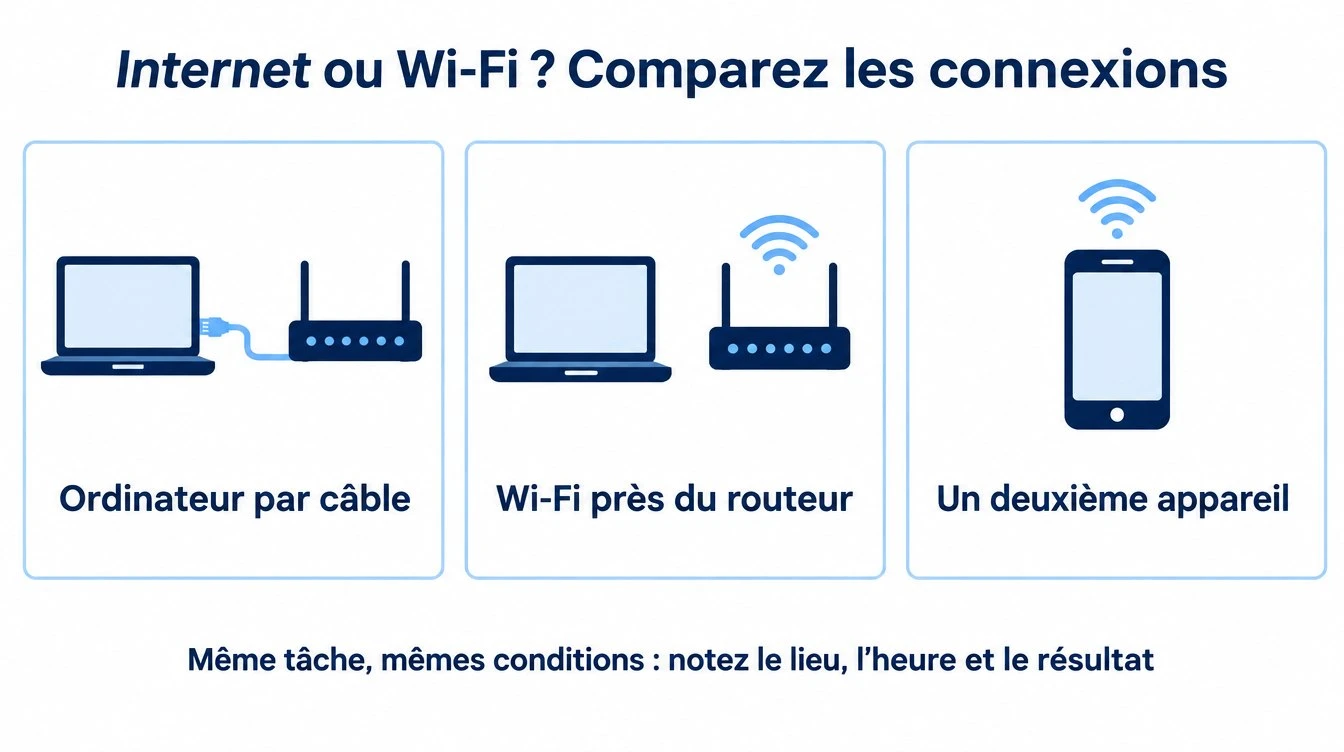
Comparez deux appareils sur le même réseau
Ouvrez le même site sur le portable et le téléphone. Vérifiez que le téléphone n’est pas passé aux données mobiles. Si seul un appareil a le problème, examinez sa connexion, son logiciel et ses paramètres.
Si un seul service répond mal et que les autres fonctionnent, la difficulté peut venir de ce service. Essayez un autre navigateur sans installer des extensions de réparation. Un message « pas d’internet » ne désigne pas encore la pièce défaillante.
Refaites la tâche près du routeur
Approchez le même portable et recommencez l’action habituelle. Une réunion fluide à côté du routeur mais interrompue dans une autre pièce oriente vers le trajet radio et la couverture.
Répétez les mesures dans des conditions proches. Suspendez vos gros téléchargements pour comparer et notez l’activité des autres appareils. Un test de débit décrit un moment et une liaison jusqu’au serveur de test, pas toutes les utilisations d’internet.
Si possible, comparez avec Ethernet
Branchez un câble sain sur une prise LAN appropriée et vérifiez que l’ordinateur utilise cette liaison. Ne déplacez pas au hasard le câble de l’opérateur et ne modifiez pas un appareil dont vous ne connaissez pas le rôle.
Si le câble fonctionne bien et le Wi-Fi mal, regardez le réseau sans fil et ses clients. Si les deux échouent sur plusieurs appareils, routeur, accès opérateur ou réseau en amont sont des pistes. Ce n’est pas encore un verdict définitif.
Le test par câble possède lui aussi des limites
Port du PC, adaptateur Ethernet, câble et routeur peuvent limiter le débit. Si l’un d’eux est moins rapide que l’accès internet, la mesure reflète le matériel de test. Ce n’est pas forcément une panne de l’opérateur.
Ne forcez pas des paramètres avancés de carte réseau au hasard. Les réglages automatiques constituent généralement un point de départ adapté. Devant des déconnexions, notez le comportement et comparez d’abord avec un câble fiable.
Ne regardez pas seulement le téléchargement
L’envoi compte pour les sauvegardes cloud, les fichiers partagés et les appels vidéo. Le délai de réponse, sa variation et la perte de données peuvent provoquer des saccades même avec un bon débit maximal.
Enregistrez le service de test, l’heure, l’appareil et le type de liaison. Faites aussi une vraie tâche. Une réunion qui se coupe lorsque quelqu’un envoie une grosse archive donne une information différente d’une baisse permanente du débit.
Notez l’étendue du problème
Est-ce tout internet, une seule application ou également les appareils locaux comme l’imprimante ? Les téléphones et les PC coupent-ils au même moment ? Ces questions séparent accès extérieur et communication interne.
Des problèmes de noms ou de DNS peuvent demander un examen de configuration. Ne changez pas le serveur DNS sur une simple recommandation trouvée au hasard, surtout dans une organisation ou un réseau géré. Rassemblez les observations avant de modifier.
Pour le télétravail, distinguez réseau et outil professionnel
Un VPN ou une application peut se déconnecter sans couper tout internet. Notez cette différence et transmettez-la au responsable. Ne désactivez pas les protections de l’entreprise pour améliorer artificiellement un résultat.
Regardez l’envoi et les petites interruptions, pas seulement la réception. Un bureau à distance peut être gêné par l’irrégularité alors qu’un gros téléchargement semble rapide. La vraie utilisation complète donc utilement les chiffres.
Redémarrer n’est pas réinitialiser
Un redémarrage conforme aux instructions conserve généralement la configuration. Un reset d’usine peut l’effacer. Vérifiez les informations nécessaires et la gestion éventuelle par l’opérateur avant toute opération.
Si le redémarrage aide seulement quelques heures, notez le délai de retour du problème et les voyants. Couper le courant chaque jour n’explique pas la cause et ne constitue pas une réparation complète.
Préparez un signalement exploitable
Trois lignes suffisent pour commencer : ordinateur câblé, Wi-Fi près du routeur, deuxième appareil. Ajoutez heure, lieu et tâche. Photographiez éventuellement les voyants sans diffuser l’étiquette contenant les mots de passe. Consultez aussi les incidents annoncés par l’opérateur.
TP-Link décrit des comparaisons de connexion. Si la couverture semble en cause, poursuivez avec le Wi-Fi dans une pièce éloignée. Kubson IT peut examiner le réseau domestique à partir de ces résultats, au lieu de remplacer du matériel pour essayer.