
Internet czy Wi-Fi? Znajdź źródło problemów z połączeniem

Telefon pokazuje połączenie z Wi-Fi, ale strony nie otwierają się. To możliwe, ponieważ Wi-Fi łączy urządzenie z lokalną siecią, a dostęp do internetu jest kolejnym etapem. Ikona zasięgu nie potwierdza sprawności całego połączenia.
Zanim kupisz router lub zadzwonisz do operatora, wykonaj kilka porównań. Zmieniaj jeden warunek naraz i zapisuj wynik. Nie resetuj urządzenia do ustawień fabrycznych na początku, bo możesz stracić konfigurację potrzebną do połączenia.
Porównaj dwa urządzenia
Sprawdź tę samą stronę na telefonie i komputerze korzystających z tej samej sieci. Przy telefonie upewnij się, że nie przełączył się na transmisję komórkową. Jeśli problem dotyczy tylko jednego urządzenia, zacznij od jego połączenia, oprogramowania i ustawień.
Jeżeli nie działa jeden serwis, a inne otwierają się normalnie, możliwy jest problem po jego stronie. Porównaj również inną przeglądarkę bez instalowania przypadkowych dodatków. Sam komunikat „brak internetu” nie wskazuje jeszcze konkretnego uszkodzonego elementu.
Sprawdź Wi-Fi obok routera
Podejdź z laptopem bliżej urządzenia i powtórz zwykłą czynność. Jeśli wideorozmowa działa tam dobrze, ale przerywa w drugim pokoju, ważnym kierunkiem jest zasięg lub warunki radiowe. Zapisz miejsce, porę i zachowanie.
Pomiar prędkości wykonaj kilka razy w podobnych warunkach. Zatrzymaj na ten czas własne duże pobieranie i sprawdź, czy inne urządzenie nie wysyła kopii całego archiwum. Wynik testu opisuje określony moment i trasę do serwera testowego, a nie każdą usługę internetową.
Jeśli możesz, wykonaj próbę po kablu
Podłącz komputer sprawnym przewodem do odpowiedniego portu LAN routera. Sprawdź, czy system rzeczywiście korzysta z tego połączenia. Nie przepinaj przypadkowo kabla operatora ani nie zmieniaj ustawień urządzenia, którego roli nie znasz.
Gdy po kablu działa dobrze, a po Wi-Fi źle, sprawdź sieć bezprzewodową i jej klientów. Gdy oba warianty mają problem na kilku urządzeniach, przyczyna może leżeć w routerze, połączeniu operatora lub dalszej części sieci. To kierunek diagnozy, nie ostateczny wyrok.
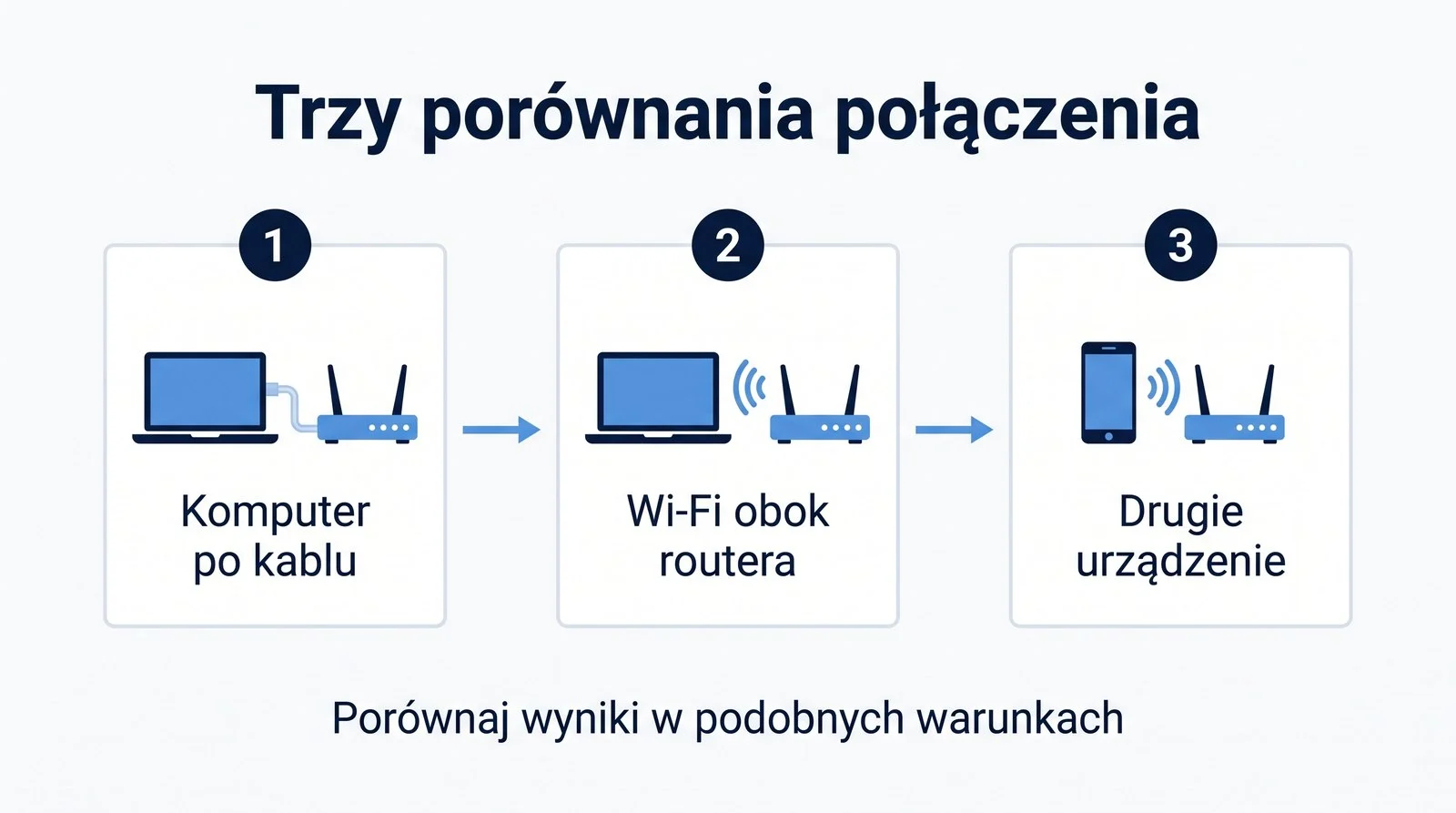
Zapis wyników, który pomoże w rozmowie
Wystarczą trzy wiersze: komputer po kablu, komputer obok routera i drugie urządzenie. Przy każdym dopisz godzinę, wykonaną czynność oraz objaw. Możesz zanotować „rozmowa przerywa co kilka minut”, zamiast ograniczać opis do prędkości pobierania.
Jeżeli problem pojawia się tylko wieczorem, wykonaj podobne porównanie także wcześniej. Powtarzalność pomaga rozpoznać kierunek, ale sama różnica pory nie dowodzi jeszcze przeciążenia operatora. W domu również zmienia się liczba aktywnych urządzeń i wykonywanych zadań.
Gdy problem dotyczy pracy zdalnej
Sprawdź, czy rozłącza się cały internet, czy tylko firmowy VPN albo jedna aplikacja. Nie wyłączaj firmowych zabezpieczeń, żeby uzyskać lepszy wynik. Zgłoś różnicę administratorowi i przekaż zebrane obserwacje.
Zwróć też uwagę na wysyłanie danych. Wideorozmowa oraz zdalny pulpit mogą działać źle mimo wysokiej prędkości pobierania. Krótkie przerwy i zmienność połączenia bywają ważniejsze niż najwyższy wynik testu. Dlatego zwykła próba pracy ma sens obok pomiarów.
Restart i reset to różne czynności
Zwykłe ponowne uruchomienie zgodne z instrukcją zachowuje konfigurację. Reset fabryczny może ją usunąć. Przed jakąkolwiek zmianą sprawdź, czy masz dane potrzebne do odtworzenia połączenia i czy urządzeniem nie zarządza operator.
Jeśli restart pomaga tylko na krótko, zapisz odstęp do kolejnego problemu. Nie traktuj codziennego odłączania prądu jako pełnego rozwiązania. Przydadzą się także informacje o kontrolkach oraz modelu urządzenia.
Pobieranie, wysyłanie i opóźnienie pokazują inne rzeczy
Prędkość pobierania wpływa między innymi na czas ściągania dużych plików. Wysyłanie ma znaczenie przy kopii do chmury, udostępnianiu materiałów i rozmowach wideo. Opóźnienie opisuje czas reakcji połączenia, a jego zmienność i utrata pakietów mogą powodować zacięcia. Wysoki wynik jednej liczby nie gwarantuje więc płynnej rozmowy.
Do testu zapisz używany serwis, urządzenie i sposób połączenia. Porównuj wyniki uzyskane w podobnych warunkach, najlepiej wraz z normalnym zadaniem. Jeżeli rozmowa przerywa, zanotuj godzinę i to, czy w tej samej chwili domownicy wysyłali duży backup. Przeciążenie wysyłania potrafi wpływać na inne czynności mimo pozornie szybkiego łącza.
Nie każdy test po kablu wykorzysta możliwości internetu
Port komputera, przejściówka Ethernet, przewód i router mają własne ograniczenia. Jeśli usługa operatora jest szybsza niż możliwości któregoś elementu, pomiar pokaże limit zestawu testowego. Nie musi to być awaria. Sprawdź parametry sprzętu, zanim uznasz, że operator nie zapewnia odpowiedniego połączenia.
Nie zmieniaj losowo zaawansowanych ustawień karty sieciowej. Domyślna automatyczna negocjacja jest właściwym punktem wyjścia w typowej sieci. Gdy port często się rozłącza lub połączenie zachowuje się nietypowo, zanotuj objaw i sprawdź prosty, sprawny przewód zamiast wymuszać parametry na próbę.
Sprawdź, jak duży jest problem
Czy nie działa nic, czy tylko jedna strona? Czy telefon i laptop tracą połączenie jednocześnie? Czy znikają również urządzenia w domowej sieci, na przykład drukarka? Odpowiedzi pomagają oddzielić dostęp do internetu od komunikacji lokalnej. Nie instaluj programu naprawiającego sieć przed zebraniem tych podstawowych informacji.
Jeżeli strona działa po wpisaniu innego adresu, ale wybrana usługa nie odpowiada, problem może leżeć poza Twoim domem. Gdy kłopot dotyczy nazw lub ustawień DNS, diagnoza wymaga sprawdzenia konfiguracji. Nie zmieniaj serwera DNS wyłącznie na podstawie przypadkowej porady, zwłaszcza w sieci firmowej albo zarządzanej przez operatora.
Co przygotować dla operatora lub serwisu
Podaj model urządzenia operatora, orientacyjne godziny przerw i wynik porównania po kablu. Zachowaj zdjęcie kontrolek podczas awarii, bez publikowania etykiety z hasłem Wi-Fi. Sprawdź oficjalny komunikat o przerwie w usłudze, jeśli operator go udostępnia.
Taki zestaw informacji nie wymaga specjalistycznych narzędzi, a ogranicza wymianę pytań. Gdy problem dotyczy tylko zasięgu, kieruje uwagę do domu. Gdy jednocześnie zawodzą różne urządzenia i połączenie przewodowe, ułatwia zgłoszenie sprawy po stronie dostępu lub routera.
Zgłoś problem z wynikami, nie tylko z odczuciem
Podaj, które urządzenia sprawdzono, wynik po kablu i obok routera oraz to, czy problem dotyczy całego internetu. Producent TP-Link opisuje podobne porównania w instrukcji diagnozowania wolnego połączenia.
Jeśli przyczyną wydaje się zasięg, przeczytaj poradnik o Wi-Fi w odległym pokoju. Przy powracających rozłączeniach możesz skorzystać z pomocy przy Wi-Fi i sieci domowej. Zebrane wyniki pozwolą zacząć od właściwego miejsca zamiast wymieniać urządzenia na próbę.