
Laptop ciągle pod ładowarką. Czy to szkodzi baterii?
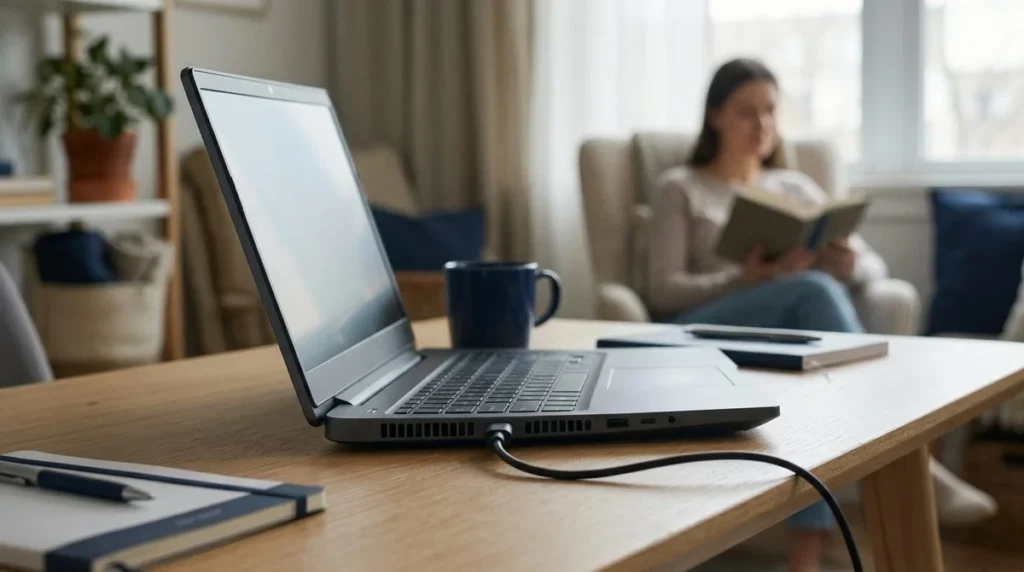
Możesz pracować na laptopie podłączonym do zasilacza. Nie trzeba co chwilę odłączać kabla ani celowo rozładowywać baterii do zera. Dla jej kondycji duże znaczenie mają temperatura, czas spędzany przy wysokim naładowaniu i sposób zarządzania ładowaniem w konkretnym modelu.
Laptop stojący większość tygodnia na biurku ma inne warunki pracy niż urządzenie używane głównie w podróży. Dlatego zamiast pilnować kabla co godzinę, lepiej sprawdzić ustawienia producenta i stan samej baterii.
Poszukaj funkcji ograniczenia ładowania
Niektóre laptopy pozwalają ustawić limit lub tryb ochrony baterii. Funkcja może znajdować się w aplikacji producenta, ustawieniach firmware albo systemowym rozwiązaniu inteligentnego ładowania. Nazwy i dostępność zależą od urządzenia.
Przy stałej pracy przy biurku taki tryb może być przydatny. Przed dniem w podróży możesz potrzebować pełnego naładowania. Nie traktuj wskazania poniżej stu procent jako awarii, jeśli aktywna funkcja celowo zatrzymuje ładowanie wcześniej. Microsoft opisuje wpływ poziomu naładowania i temperatury w poradniku dbania o baterię.
Ciepło ma znaczenie również przy podłączonym kablu
Nie zasłaniaj otworów wentylacyjnych i nie ładuj laptopa pod poduszką. Przy obciążających zadaniach obserwuj, czy urządzenie ma zapewniony przepływ powietrza. Gorące wnętrze samochodu też nie jest dobrym miejscem do pozostawiania sprzętu.
Jeśli laptop mocno grzeje się podczas zwykłej pracy, przyjrzyj się warunkom użytkowania i chłodzeniu. Samo odłączenie ładowarki nie rozwiąże problemu zakurzonego radiatora ani programu stale obciążającego procesor.
Raport baterii pozwala zobaczyć więcej niż procent na pasku
W Windows można wygenerować raport poleceniem powercfg /batteryreport w terminalu. System poda miejsce zapisania pliku HTML. Otwórz raport i porównaj pojemność projektową z pojemnością przy pełnym naładowaniu, jeśli urządzenie udostępnia te dane.
Traktuj wynik jako wskazówkę. Odczyty mogą się zmieniać, a czas pracy zależy również od jasności ekranu, programów i trybu zasilania. Porównaj zachowanie podczas podobnych zadań, zamiast zestawiać film oglądany jednego dnia z grą uruchomioną drugiego.
Krótszy czas pracy nie zawsze oznacza uszkodzoną baterię
Nowy program, wiele wideorozmów albo zmiana ustawień ekranu mogą zwiększyć zużycie energii. Sprawdź, czy spadek czasu pracy nastąpił nagle, czy stopniowo. Zapisz model laptopa, przybliżony wiek baterii i sytuacje, w których pojawia się problem.
Jeśli urządzenie w ogóle nie ładuje, trzeba rozróżnić baterię, zasilacz, przewód i gniazdo. Nie kupuj zamiennika wyłącznie na podstawie pasującej wtyczki. Parametry i zgodność z modelem również muszą się zgadzać. W takiej sytuacji przyda się sprawdzenie układu ładowania laptopa.
Porównaj pojemność, ale nie traktuj raportu jak wyroku
Jeśli raport pokazuje przykładowo pojemność projektową 50 Wh i aktualną pojemność przy pełnym ładowaniu 40 Wh, wskazuje to około czterech piątych pierwotnej pojemności. Nie oznacza, że laptop ma działać dokładnie cztery piąte czasu podawanego w reklamie. Procesor, ekran, aplikacje i tryb pracy nadal wpływają na pobór energii.
Zapisz dwa lub trzy odczyty w odstępie czasu i porównaj je z codziennym zachowaniem. Nagła zmiana może wymagać wyjaśnienia, lecz pojedyncze wahanie pomiaru nie przesądza o konieczności zakupu baterii. Nie wykonuj regularnych głębokich rozładowań w nadziei na poprawę wyniku. Ewentualną kalibrację przeprowadzaj wyłącznie zgodnie z procedurą producenta.
Dlaczego podłączony laptop czasem nie ładuje?
Poza ustawionym limitem możliwa jest przerwa w ładowaniu przy nieodpowiedniej temperaturze. Zdarza się też, że zasilacz lub stacja dokująca nie dostarcza mocy wymaganej podczas obciążenia. Dotyczy to również USB-C: kształt złącza nie określa wszystkich możliwości przewodu i ładowarki. Sprawdź parametry wymagane przez laptop oraz zgodność całego zestawu.
Jeżeli poziom baterii spada podczas pracy z podłączonym zasilaniem, zanotuj używany zasilacz, port i zadanie. Oryginalny zgodny zasilacz podłączony bezpośrednio do laptopa może pomóc w porównaniu, jeśli jest sprawny i dostępny. Nie testuj uszkodzonych przewodów ani przypadkowych zasilaczy o nieznanych parametrach.
Gdy laptop przez dłuższy czas leży nieużywany
Nie odkładaj go w gorące miejsce ani z całkowicie rozładowaną baterią na wiele miesięcy. Producent może zalecać określony poziom naładowania do przechowywania i okresową kontrolę. Sprawdź instrukcję konkretnego modelu. Przed odłożeniem zamknij system, zamiast liczyć, że uśpiony komputer nie zużyje już energii.
Po powrocie do użytkowania obejrzyj obudowę i zasilacz, a następnie sprawdź normalne uruchomienie. Jeśli laptop sam się wyłącza mimo wskazywanego zapasu energii, potrzebna jest ocena baterii i zasilania. Sam zakup mocniejszej ładowarki nie rozwiązuje zużycia ogniw.
Wybrzuszona obudowa wymaga reakcji
Odstający touchpad, nowa szczelina w obudowie lub wybrzuszenie mogą wskazywać na spuchniętą baterię. Przerwij użytkowanie i ładowanie. Nie dociskaj elementów, nie przebijaj ogniwa i nie próbuj samodzielnie go prostować.
Przy zwykłym zużyciu można spokojnie ocenić potrzebę wymiany. Przy widocznym odkształceniu potrzebna jest bezpieczna obsługa sprzętu. Skontaktuj się z Kubson IT i opisz objawy przed przywiezieniem urządzenia.