
Zajrzyj do ustawień routera. Proste sposoby na bezpieczniejszą sieć
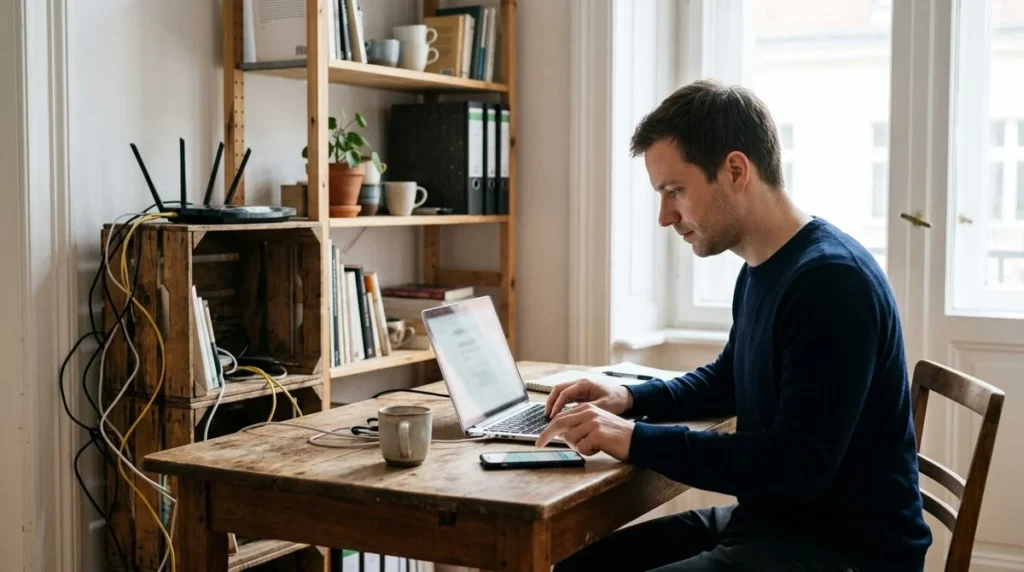
Domowy router warto sprawdzić nawet wtedy, gdy internet działa. Hasło zapisane na naklejce, stare oprogramowanie i niepotrzebne funkcje zdalnego dostępu mogą pozostać niezauważone przez lata. Zacznij od poznania modelu oraz sposobu zarządzania urządzeniem.
Jeśli router należy do operatora, sprawdź jego instrukcję i dostępne ustawienia. Nie przywracaj ustawień fabrycznych bez danych potrzebnych do odtworzenia połączenia. Zabezpieczanie sieci nie powinno zaczynać się od przypadkowego odcięcia domowników od internetu.
Rozróżnij dwa hasła
Hasło do Wi-Fi pozwala urządzeniom połączyć się z siecią. Hasło administratora chroni panel, w którym zmieniasz jej ustawienia. Zmiana tylko jednego z nich nie oznacza zmiany obu.
Ustaw inne, mocne hasła i przechowuj je bezpiecznie, na przykład w zaufanym menedżerze haseł. Nie wpisuj danych dostępowych na stronie znalezionej w reklamie. Adres panelu i sposób logowania sprawdź w dokumentacji albo aplikacji producenta.
Po zmianie hasła Wi-Fi trzeba ponownie połączyć część urządzeń. Zaplanuj tę czynność w spokojnym momencie. Uwzględnij drukarkę, telewizor oraz urządzenia, których konfiguracja jest mniej oczywista niż konfiguracja telefonu.
Sprawdź zabezpieczenie i aktualizacje
W ustawieniach sieci bezprzewodowej poszukaj współczesnych mechanizmów zabezpieczeń, takich jak WPA3 lub odpowiednio skonfigurowane WPA2. Dostępność zależy od routera i klientów. Jeśli sprzęt oferuje jedynie przestarzałe rozwiązania, sprawdź możliwość aktualizacji lub wymiany.
Aktualizacje firmware pobieraj przez oficjalną funkcję urządzenia lub stronę producenta dla dokładnej wersji sprzętowej. Nie przerywaj procedury wbrew instrukcji. Przy routerze operatora ustal, czy aktualizacjami zarządza dostawca.
Oddziel gości od urządzeń domowych
Sieć gościnna pozwala udostępnić internet bez podawania głównego hasła. Sprawdź opcje izolacji i dostępu do sieci lokalnej. Sama nazwa „Goście” nie wystarczy, jeśli ustawienia nadal pozwalają swobodnie łączyć się z domowymi urządzeniami.
Przetestuj działanie po zmianie. Gość powinien móc skorzystać z internetu zgodnie z założeniem, a dostęp do drukarki lub magazynu plików powinien wynikać z Twojej świadomej decyzji. Możliwości różnią się między modelami.
Wyłącz funkcje, których nie potrzebujesz
Sprawdź zdalne zarządzanie przez internet, WPS i automatyczne otwieranie portów. Nie zmieniaj wszystkiego jednocześnie. Ustal przeznaczenie funkcji oraz to, czy korzysta z niej aplikacja albo urządzenie w domu.
FTC omawia te elementy w poradniku zabezpieczania domowego Wi-Fi. Jeśli konkretne zastosowanie wymaga dodatkowego dostępu, skonfiguruj go świadomie zamiast pozostawiać szerokie uprawnienia na zapas.
Zobacz, kto jest połączony z siecią
Panel routera może pokazywać listę klientów. Porównaj ją z własnymi urządzeniami: telefonami, telewizorem, drukarką i sprzętem domowym. Nazwa bywa nieoczywista, a telefon może używać prywatnego adresu sprzętowego. Nie uznawaj więc każdej nierozpoznanej pozycji za intruza. Najpierw sprawdź własny sprzęt i historię połączeń, jeśli router ją udostępnia.
Jeśli nadal nie potrafisz wyjaśnić urządzenia, zaplanuj zmianę hasła oraz ponowne podłączenie znanych klientów. Nie publikuj zrzutu panelu z adresami, hasłami i numerami seryjnymi. Przy konsultacji pokaż tylko informacje potrzebne do diagnozy. Lista klientów sama w sobie nie zastępuje kontroli ustawień i aktualizacji.
Nie podawaj głównego hasła każdemu urządzeniu
Sieć dla gości lub oddzielna sieć urządzeń domowych może ograniczyć dostęp do komputerów i plików. Sprawdź jednak działanie funkcji potrzebnych do sterowania telewizorem czy drukowania. Część aplikacji wymaga komunikacji lokalnej, więc pełna izolacja może zmienić ich zachowanie. Wybierz świadomy zakres dostępu zamiast wyłączać zabezpieczenia po pierwszej trudności.
Przy zakupie kamer, gniazdek i innych urządzeń sprawdź aktualizacje oraz możliwość zmiany hasła. Zabezpieczenie routera nie naprawia automatycznie słabo chronionego konta w usłudze producenta. Konta używane do zarządzania domem również potrzebują unikalnych haseł i dodatkowego uwierzytelniania, jeśli jest dostępne.
Aktualizacja wymaga dokładnego modelu
Producent może sprzedawać kilka wersji sprzętowych pod podobną nazwą. Plik firmware musi odpowiadać właściwej wersji i regionowi. Odczytaj oznaczenie z etykiety lub panelu i porównaj je z oficjalną instrukcją. Nie pobieraj oprogramowania z przypadkowego forum, gdy oficjalne źródło jest dostępne.
W czasie aktualizacji zapewnij stabilne zasilanie i nie przerywaj procesu. Jeśli urządzenie należy do operatora, nie wgrywaj samodzielnie innego systemu. Zapytaj o sposób aktualizacji oraz okres wsparcia. Router, dla którego nie ma już poprawek, może wymagać wymiany mimo poprawnego zasięgu.
Ukryta nazwa sieci nie zastępuje szyfrowania
Wyłączenie rozgłaszania nazwy lub filtrowanie adresów urządzeń nie powinno być podstawą ochrony. Skup się na właściwym szyfrowaniu, mocnym haśle, aktualizacjach i dostępie do panelu. Nie zostawiaj otwartej sieci tylko dlatego, że uznajesz dom za odosobniony.
Przy WPA2 wybieraj współczesną konfigurację zalecaną przez producenta, a stare tryby WEP i przestarzałe mechanizmy traktuj jako sygnał do zmiany. Jeśli starsze urządzenie wymusza słabsze ustawienia dla całego domu, oceń jego wymianę lub wydzielenie połączenia zamiast obniżać ochronę wszystkich klientów.
Po zmianach wykonaj zwykłe zadania
Otwórz stronę, sprawdź wydruk i połączenie z urządzeniami, których potrzebujesz. Zanotuj, co zmieniono i jak wrócić do poprzedniej konfiguracji. Nie zapisuj hasła na kartce widocznej podczas wideorozmów. Osobom, które powinny korzystać tylko z internetu, udostępnij właściwą sieć gościnną.
Wróć do kontroli po dołożeniu nowego punktu mesh albo urządzenia operatora. Nowy element może zmienić sposób zarządzania, izolację i dostęp z internetu. Zabezpieczenia warto sprawdzać po zmianie układu sieci, a nie tylko raz przy zakupie pierwszego routera.
Zachowaj możliwość odtworzenia ustawień
Przed większą zmianą zapisz obecną konfigurację w sposób zalecany przez producenta. Plik kopii routera może zawierać poufne informacje, więc przechowuj go bezpiecznie. Zanotuj datę i opis wykonanej zmiany.
Na koniec sprawdź komputery, drukarki i pozostałe urządzenia. Jeśli pojawią się rozłączenia, porównaj połączenie po kablu i Wi-Fi, zamiast usuwać wszystkie zabezpieczenia. Przy konfiguracji sieci domowej w Kubson IT możemy pomóc dobrać ustawienia do potrzeb i możliwości Twojego sprzętu.