
SSD czy więcej RAM? Na co przeznaczyć budżet na modernizację
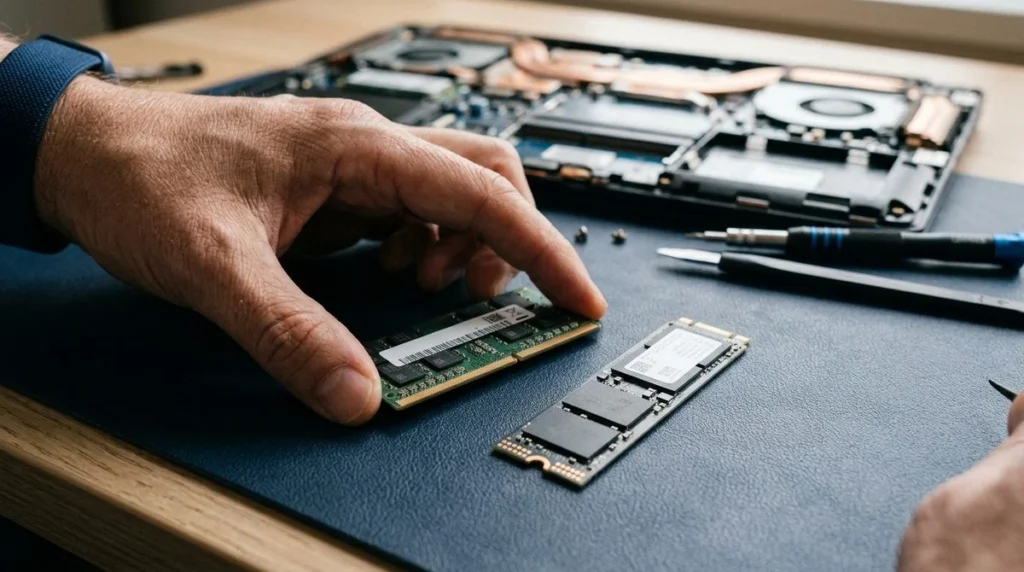
RAM i SSD rozwiązują różne problemy. Pamięć RAM przechowuje dane potrzebne aktualnie uruchomionym programom. Dysk SSD służy do trwałego zapisu systemu, aplikacji i plików. Większy dysk nie zastąpi brakującej pamięci operacyjnej, a dodatkowy RAM nie naprawi uszkodzonego nośnika.
Zanim wydasz pieniądze, ustal, czego brakuje podczas Twojej pracy. Nie kupuj części na podstawie samego wieku komputera ani przekonania, że „więcej zawsze znaczy szybciej”.
Kiedy podejrzewać ograniczenie pamięci
Otwórz normalny zestaw aplikacji i obserwuj wykorzystanie pamięci w Menedżerze zadań. Jeśli komputer wyraźnie odzyskuje płynność po zamknięciu części programów, RAM jest jednym z elementów do sprawdzenia. To jeszcze nie pełna diagnoza.
Zapisz, ile kart przeglądarki, dokumentów i programów rzeczywiście używasz. Osoba pracująca na kilku dużych projektach ma inne potrzeby niż ktoś, kto uruchamia jedną aplikację. Wymagania programu oraz rodzaj danych powiedzą więcej niż przypadkowa rekomendacja z forum.
Kiedy przyjrzeć się dyskowi
Jeżeli komputer korzysta ze starego mechanicznego dysku systemowego, wymiana na odpowiedni SSD może poprawić komfort uruchamiania systemu i otwierania aplikacji. Nie przyspieszy jednak każdej czynności w takim samym stopniu. Eksport filmu może zależeć głównie od procesora lub grafiki.
Przy istniejącym SSD sprawdź pojemność, stan i obciążenie. Zamiana sprawnego nośnika na droższy model tylko dla wyższej liczby w reklamie nie zawsze daje odczuwalną różnicę. Jeśli problemem jest przestrzeń na materiały, planuj również porządek i archiwizację plików.
Zgodność sprawdza się dla dokładnego modelu
W laptopie RAM może być przylutowany, a dostępny slot zajęty. Znaczenie mają obsługiwana generacja pamięci, pojemność i sposób montażu. Moduł podobny na zdjęciu nie musi pasować.
Przy dysku sprawdź typ złącza, protokół, długość modułu i miejsce wewnątrz urządzenia. Sama nazwa M.2 nie opisuje wszystkich tych cech. W komputerze stacjonarnym uwzględnij instrukcję płyty głównej oraz ewentualne współdzielenie zasobów między złączami.
Instrukcję producenta komputera traktuj jako punkt wyjścia. Ogólne pojęcia pamięci, nośnika i doboru części objaśnia poradnik składania PC firmy Intel. Nie zastępuje on dokumentacji konkretnego laptopa.
Wybierz część na podstawie konkretnego obciążenia
W komputerze używanym do poczty i dokumentów największą różnicę może dać przejście z HDD na SSD. W urządzeniu, które już ma sprawny SSD, ale stale brakuje pamięci przy kilku dużych arkuszach, sensowniejsza może być rozbudowa RAM. Przy montażu materiałów lub pracy z dużymi zdjęciami obydwa elementy mogą ograniczać wygodę, lecz w różnych momentach.
Sprawdź wymagania zalecane przez producenta aplikacji, nie tylko minimum pozwalające ją uruchomić. Zanotuj też wielkość własnych projektów. Mały plik pokazowy nie daje takiego samego obciążenia jak dokument używany codziennie. Jeśli możesz, porównaj czas wykonania tego samego zadania przed i po zmianie. Nie oceniaj modernizacji wyłącznie po wyniku syntetycznego testu.
Co, jeśli pamięć jest prawie cały czas zajęta?
System wykorzystuje wolny RAM także do przyspieszania pracy, dlatego sam wysoki procent nie oznacza usterki. Ważne są objawy: przełączanie okien z dużym opóźnieniem, intensywna praca dysku i wyraźna poprawa po zamknięciu części aplikacji. Sprawdź też, czy jedna aplikacja nie zaczęła zużywać coraz więcej pamięci po aktualizacji.
Nie wyłączaj pliku stronicowania w ramach domowego eksperymentu. Pomaga systemowi zarządzać pamięcią, a niewłaściwe ustawienia mogą prowadzić do błędów. Najpierw rozpoznaj normalny zestaw programów i ewentualną usterkę oprogramowania. Rozbudowa RAM nie powinna maskować programu, który zachowuje się nieprawidłowo.
SSD: sprawdź więcej niż pojemność i prędkość
Do starszego laptopa może pasować dysk SATA 2,5 cala, a do innego moduł M.2 o określonym protokole i długości. Nie są to wybory zamienne. Niektóre złącza obsługują tylko określony rodzaj nośnika. Ograniczenia mogą wynikać również z firmware i miejsca na elementy montażowe. Potwierdź zgodność przed otwarciem opakowania.
Przy porównywaniu modeli uwzględnij przeznaczenie, warunki gwarancji i parametry istotne przy długim zapisie. Wysoka prędkość podana dla krótkiego pomiaru nie opisuje całego kopiowania dużego archiwum. Do zwykłej pracy ważniejszy bywa sprawny, zgodny nośnik o wystarczającej pojemności niż najwyższy numer w tabeli.
Klonowanie czy nowa instalacja systemu?
Klonowanie może przenieść obecne środowisko na nowy dysk, lecz przeniesie również część problemów starej instalacji. Nowy system daje okazję do uporządkowania aplikacji, ale wymaga przygotowania kont, licencji, sterowników i danych. Wybór zależy od kondycji starego nośnika i celu zmiany.
Przed pracą zachowaj aktualną kopię, klucze odzyskiwania szyfrowania i listę potrzebnych aplikacji. Po migracji otwórz dokumenty, sprawdź pocztę i uruchom programy robocze. Starego dysku nie czyść od razu po pierwszym udanym starcie. Może zawierać dane, o których przypomnisz sobie dopiero podczas normalnej pracy.
Kiedy nie inwestować w modernizację?
Jeżeli komputer ma uszkodzoną płytę, brakuje dla niego wspieranego systemu lub nie spełni wymagań ważnej aplikacji nawet po rozbudowie, koszt części może nie mieć uzasadnienia. Porównaj efekt całej inwestycji z innym urządzeniem. Weź pod uwagę także ekran, porty i stan baterii. Modernizacja ma przedłużyć użyteczne życie komputera, a nie tylko odsunąć nieuniknioną wymianę o kilka tygodni.
Policz całą modernizację
Do ceny części dodaj montaż, przeniesienie danych lub instalację systemu, jeśli będą potrzebne. Przed wymianą przygotuj aktualną kopię plików. Sprawdź również, czy obecny system i wymagane programy nadal mają odpowiednie wsparcie dla tego sprzętu.
Jeśli komputer wymaga równocześnie baterii, naprawy obudowy i rozbudowy, porównaj łączny koszt z zakupem innego urządzenia. Modernizacja może być rozsądna, ale powinna zostawić Ci sprzęt spełniający potrzeby, a nie tylko jedną nową część.
W możemy sprawdzić zgodność oraz sens zmiany. Podaj model urządzenia i przykłady czynności, które działają za wolno. Na tej podstawie łatwiej ocenić, czy większą różnicę zrobi pamięć, nośnik, czy usunięcie zupełnie innego problemu.