
Plus de RAM ou un SSD : quelle amélioration vous sera utile ?
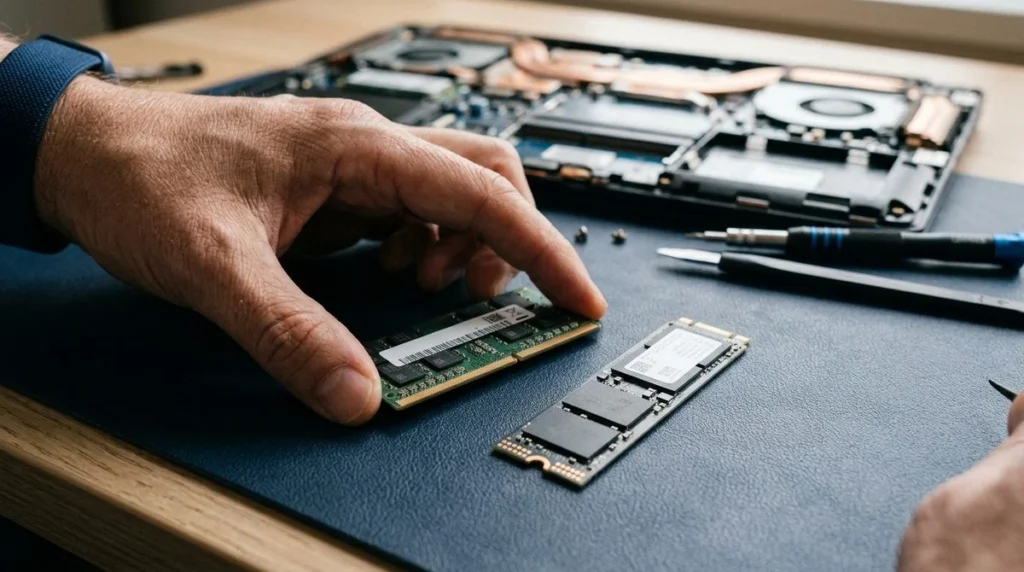
RAM et SSD ne règlent pas le même problème. La mémoire sert au travail des applications ouvertes. Le stockage conserve système, logiciels et fichiers après l’arrêt du PC. Un disque plus grand ne remplace pas la RAM manquante, et ajouter de la mémoire ne répare pas un support défectueux.
Avant l’achat, décrivez ce qui vous ralentit. L’âge de la machine et l’idée que « davantage sera toujours plus rapide » ne suffisent pas à choisir la bonne pièce.
Observez votre vraie journée de travail
Ouvrez les programmes que vous utilisez normalement et regardez la mémoire dans le Gestionnaire des tâches. Si fermer plusieurs applications améliore nettement la réactivité, c’est une piste. Notez les documents, les onglets et les tâches simultanées concernés.
Consultez les exigences recommandées de l’application, pas seulement son minimum de fonctionnement. Un petit fichier de démonstration n’impose pas la même charge que vos projets. Comparez si possible une tâche précise avant et après une modification, plutôt qu’un score isolé.
Une mémoire bien occupée n’est pas forcément défaillante
Windows utilise aussi la RAM disponible pour faciliter le travail. Le pourcentage seul ne décide pas d’une amélioration. Regardez les pauses, la lenteur entre les fenêtres et la différence quand vous fermez des applications. Vérifiez si un programme a commencé à consommer anormalement après une mise à jour.
Ne désactivez pas le fichier d’échange pour expérimenter. De mauvais réglages peuvent provoquer des erreurs. Il faut distinguer un besoin normal de mémoire d’un logiciel qui se comporte mal. Une pièce supplémentaire ne devrait pas simplement masquer ce second problème.
Quand un SSD peut changer le confort
Sur un PC dont le système reste sur un HDD mécanique, un SSD compatible peut améliorer le démarrage et l’ouverture des applications. Il n’accélérera pas toutes les opérations de la même manière. Un export peut surtout dépendre du processeur, de la carte graphique ou du format du matériau.
Avec un SSD déjà sain, un modèle plus cher n’apporte pas automatiquement une différence perceptible dans les documents quotidiens. Examinez sa capacité, son état et le travail demandé. Si la place manque, commencez aussi par organiser fichiers et archives.
Quelques cas pour orienter les questions
Un ordinateur de messagerie sur ancien HDD peut surtout bénéficier d’un stockage plus réactif. Un PC déjà équipé d’un SSD mais gêné par plusieurs grands tableaux peut avoir besoin de mémoire. Un poste de montage peut rencontrer les deux limites, à des étapes différentes.
Ce sont des exemples, pas des diagnostics universels. Reprenez vos symptômes et les exigences de vos outils. Le choix doit expliquer quelle tâche deviendra plus confortable et pourquoi.
Vérifiez la compatibilité du modèle exact
Dans un portable, la RAM peut être soudée et les emplacements déjà occupés. Génération, capacité et configuration admise comptent. Un module ressemblant à une photo n’est pas une preuve de compatibilité. Pour un PC fixe, regardez la carte mère et le contrôleur mémoire du processeur.
Pour le stockage, contrôlez interface, protocole, longueur et place disponible. M.2 décrit une famille de formats, sans garantir que chaque module fonctionne dans chaque connecteur. Certaines prises partagent également des ressources. La documentation précise du PC ou de la carte est le point de départ.
Le guide Intel de construction d’un PC explique les composants généraux. Il ne remplace pas le manuel de votre portable.
Le SSD ne se choisit pas seulement au chiffre maximal
Capacité, usage prévu, garantie et comportement pendant une longue écriture ont de l’intérêt. La vitesse annoncée pour une courte mesure ne décrit pas forcément la copie d’une grande archive. Pour un usage courant, un support adapté et assez grand compte souvent plus que le meilleur nombre affiché.
Ne négligez pas le montage et les éléments nécessaires. Un emplacement libre peut demander un support ou une vis appropriée. Vérifiez ces détails avant d’ouvrir l’emballage, pas lorsque l’ordinateur est déjà démonté.
Cloner ou installer à neuf ?
Le clonage peut transférer l’environnement existant, avec une partie de ses problèmes. Une installation neuve permet de ranger les applications mais demande comptes, licences, pilotes et données. Le choix dépend de l’état du disque source et de l’objectif.
Avant l’opération, préparez une sauvegarde, les clés de récupération du chiffrement et la liste des applications. Après le transfert, ouvrez les fichiers et testez la messagerie. Ne nettoyez pas l’ancien disque dès le premier démarrage réussi : des données oubliées peuvent apparaître pendant la reprise réelle du travail.
Comparez le coût et la durée d’utilisation attendue
Ajoutez montage, migration ou installation si nécessaire. Regardez aussi batterie, boîtier, écran et compatibilité du système. Une machine exigeant plusieurs réparations peut justifier une comparaison avec un autre ordinateur.
Si le matériel ne répondra toujours pas aux besoins de votre application ou d’un système pris en charge, une amélioration limitée peut être peu utile. Kubson IT peut examiner . Envoyez le modèle et des exemples de tâches lentes : nous pourrons évaluer la pièce pertinente ou chercher une autre cause.