
Kiedy temperatura laptopa powinna Cię zaniepokoić?
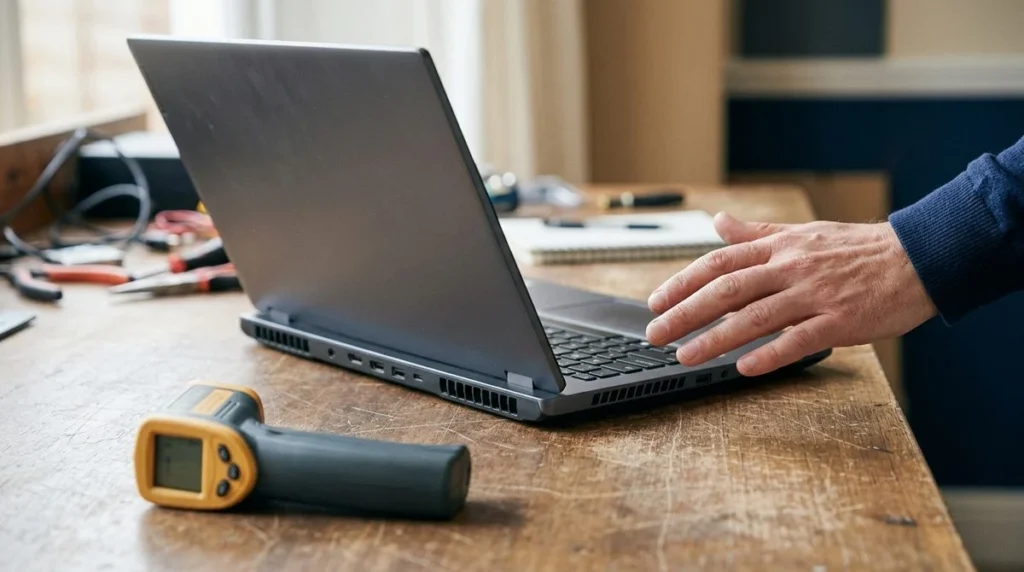
Laptop robi się ciepły podczas gry, eksportu filmu lub aktualizacji. To spodziewane. Niepokoi raczej zmiana: wcześniej spokojny wentylator stale pracuje głośno, programy zwalniają po kilku minutach, a urządzenie zaczyna się wyłączać.
Nie szukaj jednej temperatury, która oznacza awarię każdego laptopa. Różne procesory, konstrukcje i tryby pracy mają inne limity. Pojedynczy odczyt bez informacji o obciążeniu niewiele wyjaśnia. Najpierw porównaj zachowanie sprzętu w podobnych warunkach.
Sprawdź, na czym stoi laptop
Postaw go na twardej, równej powierzchni. Kołdra, poduszka lub miękki pokrowiec mogą ograniczać dopływ powietrza. Odsuń przedmioty od wylotów i sprawdź, czy podstawa nie jest zasłonięta. Nie wkładaj jednak nic do otworów.
W upalnym pomieszczeniu układ chłodzenia ma trudniejsze zadanie. Zapisz, czy problem pojawia się również po przeniesieniu sprzętu do normalnych warunków. Nie chłodź laptopa w lodówce i nie przykładaj do niego zamrożonych przedmiotów. Wilgoć może spowodować dodatkowe uszkodzenia.
Oddziel obciążenie programu od problemu chłodzenia
Uruchom komputer ponownie, poczekaj na zakończenie normalnych zadań w tle i sprawdź, czy wentylator uspokaja się podczas lekkiej pracy. W Menedżerze zadań zobacz, który program zajmuje zasoby. Nie kończ nieznanych procesów na chybił trafił.
Jeśli masz narzędzie diagnostyczne producenta, wykorzystaj dostępne w nim informacje. Porównuj wyniki dla tego samego zadania, nie temperaturę w spoczynku z temperaturą podczas gry. Opisz również moment spowolnienia: od razu, po dziesięciu minutach czy dopiero po długiej sesji.
Podstawka może pomóc w ustawieniu, ale nie naprawi usterki
Uniesienie urządzenia zgodnie z jego konstrukcją może poprawić warunki przepływu powietrza. Nie zastępuje to naprawy wentylatora ani usunięcia zabrudzeń wewnątrz radiatora. Zakup dodatkowego akcesorium przed rozpoznaniem problemu bywa tylko odsunięciem właściwego działania.
Przy tych objawach przerwij testowanie
Zapach spalenizny, dym, widoczne odkształcenie baterii lub uszkodzony przewód wymagają zakończenia użytkowania. Odłącz zasilanie, jeśli możesz zrobić to bezpiecznie, i nie uruchamiaj sprzętu ponownie dla potwierdzenia. Przy zagrożeniu pożarem zadbaj przede wszystkim o ludzi i wezwij odpowiednią pomoc.
Powtarzające się samoczynne wyłączenia również są powodem do diagnozy. Nie uruchamiaj kolejnych testów obciążeniowych, żeby zobaczyć, ile laptop wytrzyma. Jeśli urządzenie nadal działa stabilnie przy lekkiej pracy, sprawdź aktualność kopii danych przed oddaniem go do serwisu.
Odczyt temperatury potrzebuje kontekstu
W programie monitorującym zobaczysz czasem kilka wartości: temperaturę procesora, grafiki, dysku i różnych czujników płyty. Nie są zamienne. Maksimum zapisane podczas krótkiego skoku obciążenia mówi coś innego niż wysoka temperatura utrzymująca się przez całą wideorozmowę. Zapisz, którego elementu dotyczy wynik, jakie zadanie było uruchomione i czy pojawiło się spowolnienie.
Nie instaluj wielu nakładających się monitorów ani nie uruchamiaj testu obciążeniowego wyłącznie po to, by uzyskać wysoką liczbę. Przy niestabilnym komputerze taki eksperyment może zakończyć się utratą niezapisanej pracy. Bezpieczniej obserwować normalne zadanie, przy którym problem wystąpił wcześniej, o ile nie towarzyszą mu objawy wymagające przerwania użytkowania.
Ciepła obudowa nie zawsze oznacza złą pracę chłodzenia
Metalowe elementy potrafią wyraźnie oddawać ciepło. Ocena dłonią nie zastępuje pomiaru ani sprawdzenia limitów konstrukcji. Jednocześnie laptop, którego dotykanie staje się niekomfortowe, nie powinien leżeć bezpośrednio na skórze. Producent może określać odpowiednie warunki ustawienia urządzenia.
Głośniejszy wentylator przy renderowaniu filmu może działać prawidłowo. Cisza połączona z rosnącą temperaturą też nie jest dowodem sprawności. Zwróć uwagę na zmianę odgłosu, terkotanie, przerywaną pracę oraz spadek wydajności. Porównanie z wcześniejszym zachowaniem tego samego sprzętu bywa użyteczniejsze niż zestawianie go z innym modelem.
Czy tryb cichy rozwiązuje problem?
Tryb cichy lub energooszczędny może ograniczać moc podzespołów i zmieniać pracę wentylatora. Podczas dokumentów często wystarcza, ale przy wymagającym programie może wydłużyć zadanie. Nie traktuj go jako naprawy. Jeżeli laptop wcześniej działał stabilnie w normalnym trybie, a teraz musi stale pracować z ograniczeniami, trzeba ustalić przyczynę.
Nie ustawiaj ręcznie wentylatorów na niskie obroty bez znajomości konstrukcji. Do porównania użyj fabrycznych profili producenta, zmieniając jedną rzecz naraz. Zapisz wynik. Łatwiej wtedy ocenić, czy chodzi o oczekiwany kompromis między hałasem i wydajnością, czy o pogarszający się stan chłodzenia.
Co przekazać przy zgłoszeniu
Podaj model, używane programy, czas do wystąpienia problemu i informację o wcześniejszym czyszczeniu. Możesz dołączyć zapis odczytów, lecz nie musisz samodzielnie interpretować każdej wartości. Pomocne będzie też wskazanie, czy objawy występują na zasilaczu i baterii.
Podstawowe zasady ustawienia urządzenia opisuje Dell w poradniku użytkowania laptopa. Domowe czynności znajdziesz w tekście o bezpiecznym czyszczeniu. Jeśli problem wraca, skorzystaj z diagnozy przegrzewającego się komputera. Zakres konserwacji dobieramy do stanu urządzenia, zamiast zakładać z góry, że wystarczy wymiana pasty.